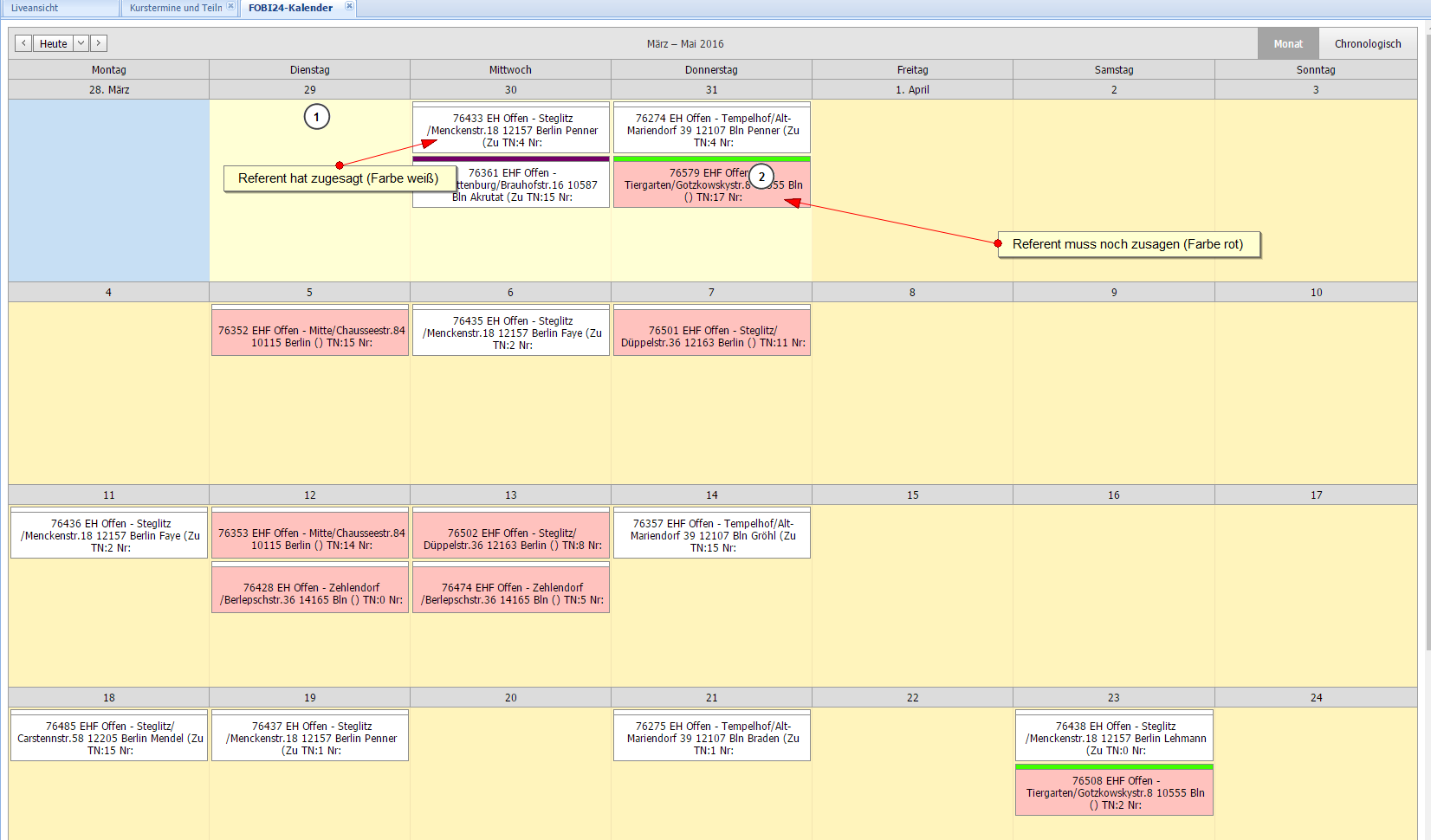
Die Kalenderfunktion von FOBI24 unterstützt Sie optimal, um den Überblick über Ihrer Veranstaltungen zu behalten. Es gibt zwei verschiedene Ansichten. Die Monatsansicht unterstützt Sie in der Übersicht. Die chronologische (siehe weiter unten) zeigt alle Termine des Tages an. In der Monatsansicht sind die Größen starr, aber es wird Ihnen mit einem Link der Sprung zur Tagesansicht angeboten, wenn nicht alles passt.
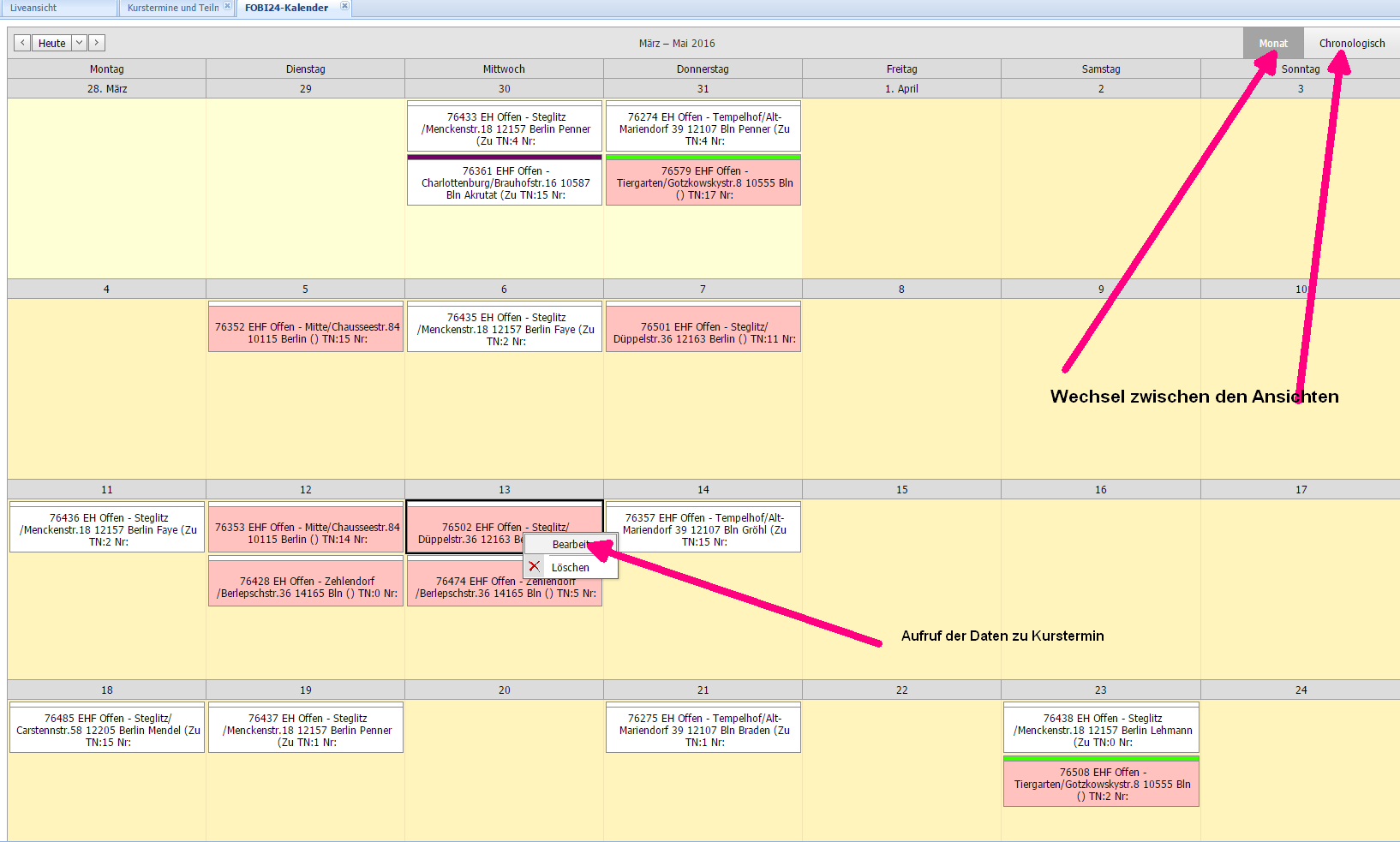
Aus der Kalenderübersicht können Sie mit rechter Maustaste die Detaildaten des Kurstermins aufrufen.
FOBI24 unterstützt Sie mit dem Kalender und weiteren Instrumenten optimal bei der Belegung mit Dozenten für die Kurstermine. Im Menü Planung-Steuerung finden Sie die Liste Dozentenplanung. In dieser sind alle Termine gruppiert nach dem Dozentenstatus enthalten.
Ihnen stehen hier drei Schaltflächen für die Dozenten zur Verfügung.
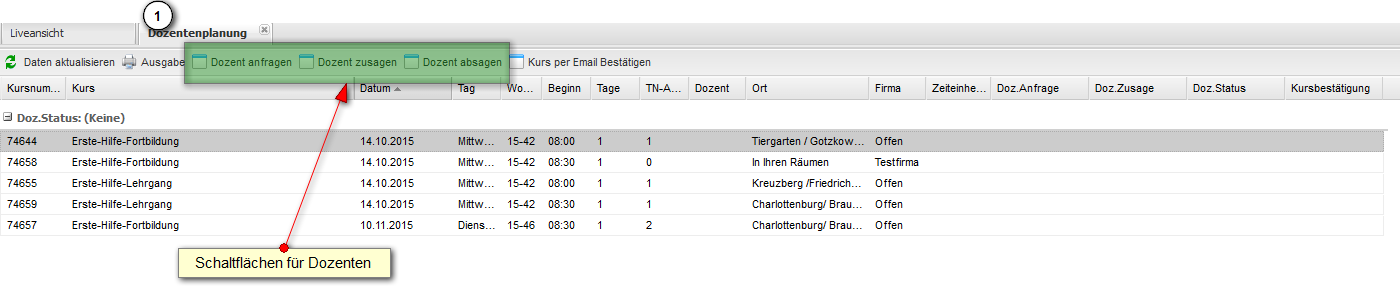
Mit Klick auf [Dozent anfragen] öffnet sich ein neues Fenster und Sie können für den gewählten Kurstermin einen Dozenten auswählen.
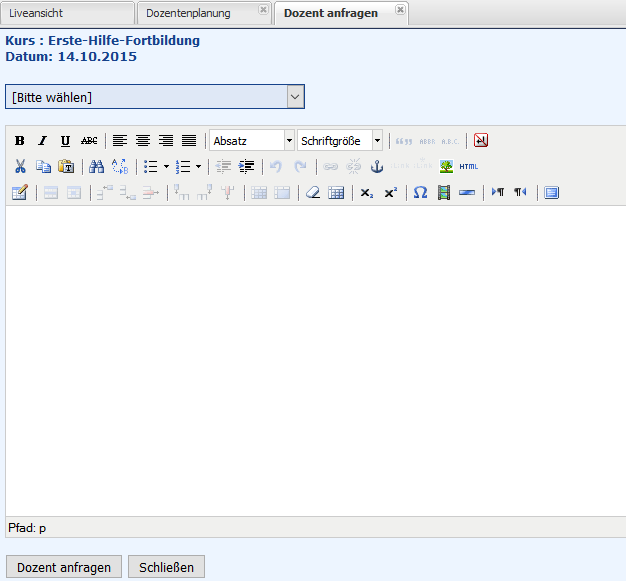
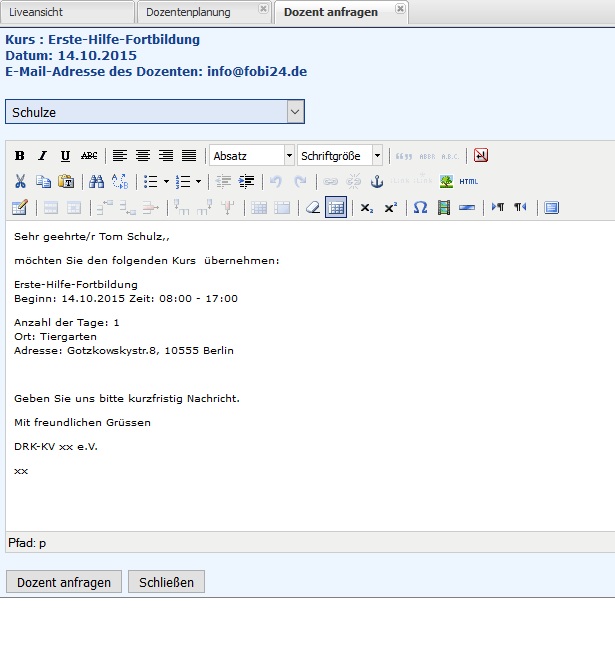
Sofort nach der Wahl des Dozenten wird der Text aus den Optionen in das Formular eingetragen. Der grundsätzliche Optionstext kann natürlich von Ihnen geändert werden. Dieser ist jetzt jedoch nur die Vorlage, so dass Sie individuelle Informationen in das Formular eintragen können.
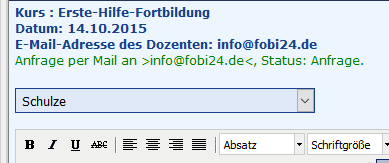
Mi Klick auf [Dozent anfragen] wird die Anfragemail versandt und Sie erhalten im oberen Bereich noch eine Info über den versand. dann können Sie das Formular schließen.
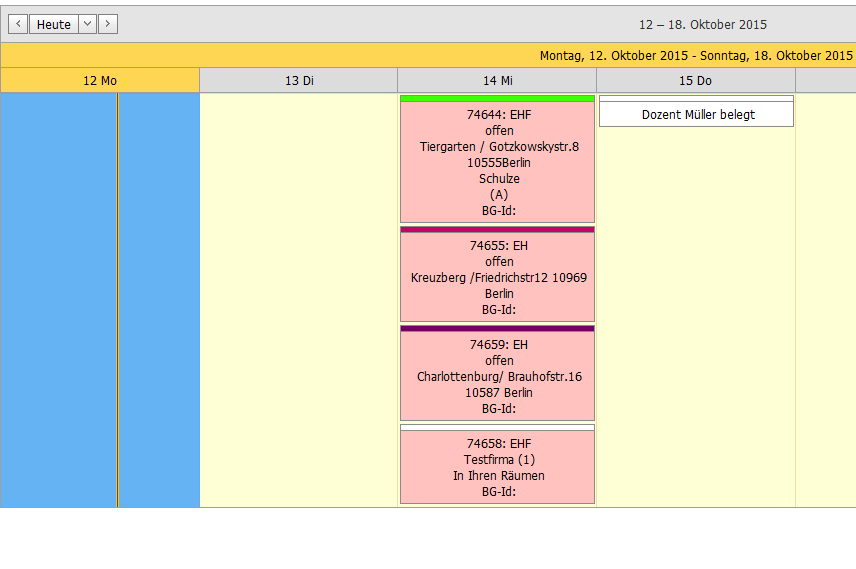
Im Menü Planung-Steuerung finden Sie zudem den FOBI24-Kalender. Alle vorhandenen Termine werden hier automatisch eingetragen. Die Eintragung ist dabei gruppiert:
- Zuerst werden die Termine in den eigenen Schulungsräumen aufgeführt
- Anschließend die Firmenkurse in externen Räumen
- Schließlich können Sie noch Informationen zur Verfügbarkeit von Dozenten als Notiz hinzufügen.
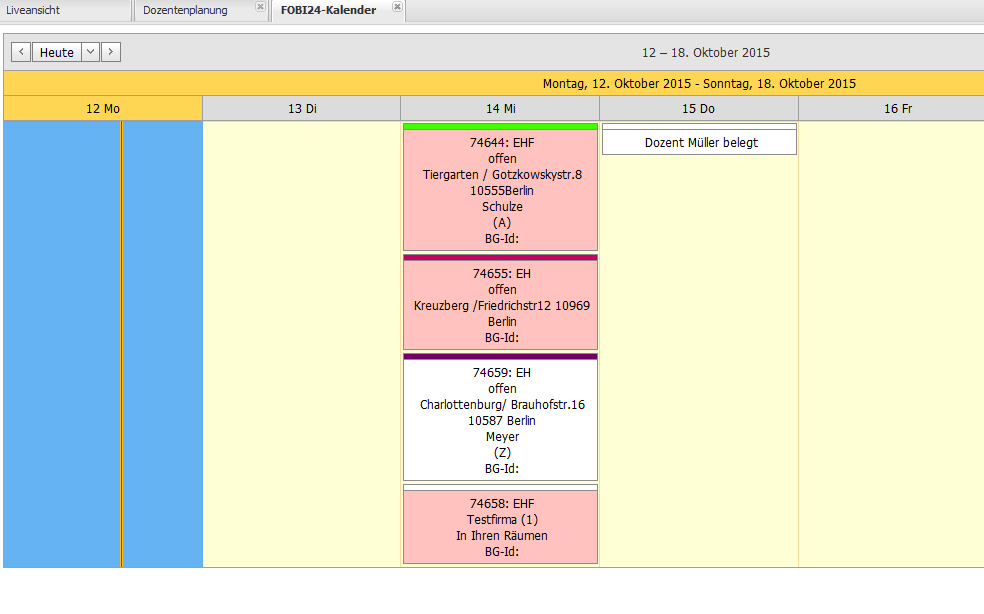
Hier sehen Sie jetzt das die Vergabe des Termins an Schulze eingetragen und zudem noch ein (A) für Anfrage hinzugefügt wurde. Alle vier Termine haben noch einen roten Hintergrund, da die Dozentenzuordnung noch nicht erfolgreich abgeschlossen ist.
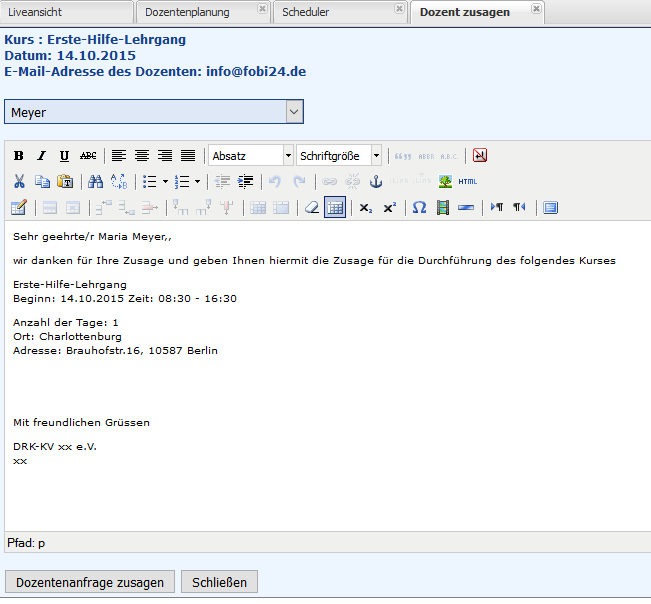
Durch Klick auf die Schaltfläche [Dozent zusagen] können Sie jedoch auch direkt (z.B. nach telefonischer Abstimmung) eine Zusage eintragen. Es wird wieder eine Zusagemail generiert, die Sie auch noch ändern können.
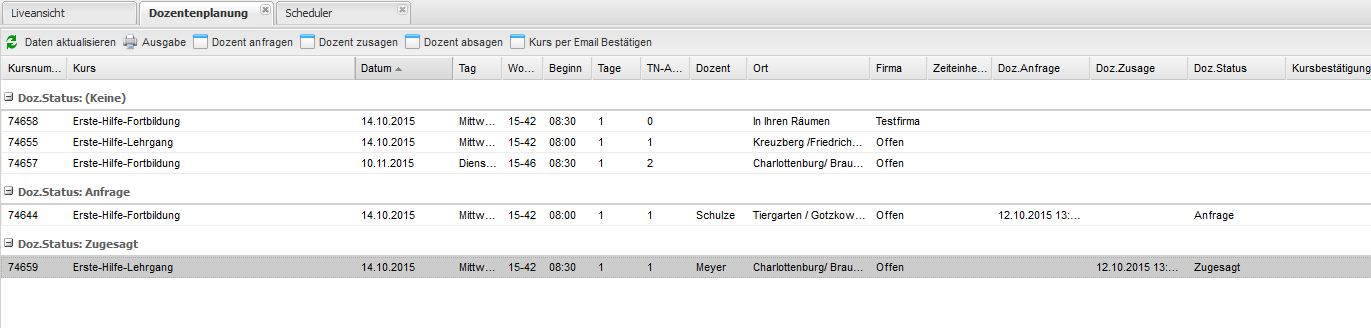
Nun haben Sie jeweils einen Kurstermin angefragt und einen zugesagt. Dieses können Sie in der Liste nun sehr einfach sehen. Ihre Arbeit ist letztlich erst dann erledigt, wenn alle den Status "zugesagt" haben.
Den neuen Status der Kurstermine können Sie auch im Kalender nun sehr schön erkennen. Die zugesagten Kurse haben nicht mehr die rote Hintergrundfarbe. Hier ist die Arbeit geschafft, wenn Sie nichts rotes mehr sehen.
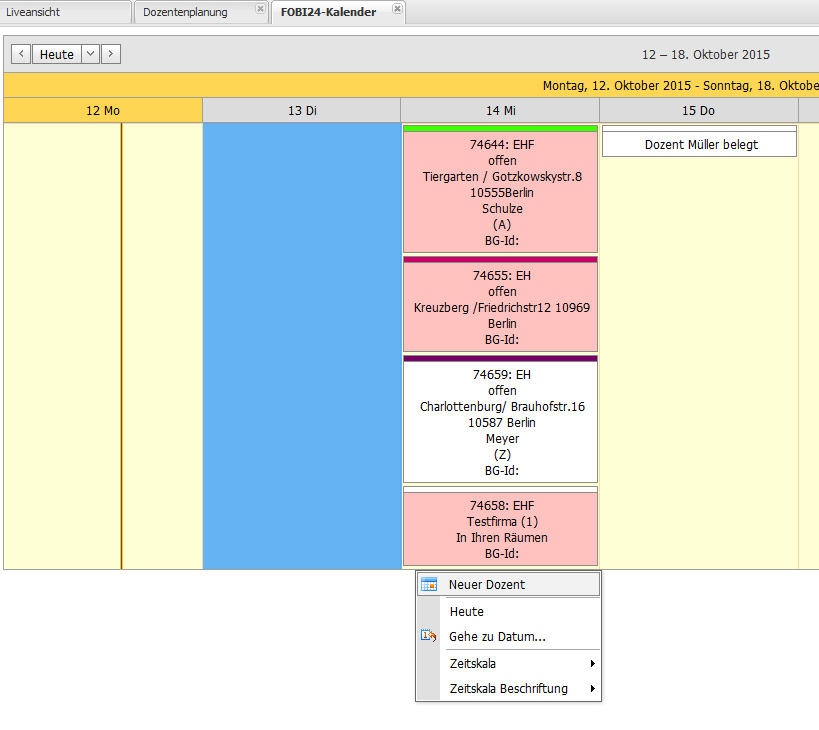
Ein weiteres Feature des Kalenders sind die zusätzlichen Dozentennotizen. Wenn Sie mit der rechten Maustaste das Kontextmenü aufrufen, dann können Sie mit "Neuer Dozent" eine solche Notiz einfügen:
Diese Notizen werden am Ende des Tages zugefügt. Damit haben Sie die Chance bereits angefragte Dozenten, die z.B. nicht können, entsprechend festzuhalten:
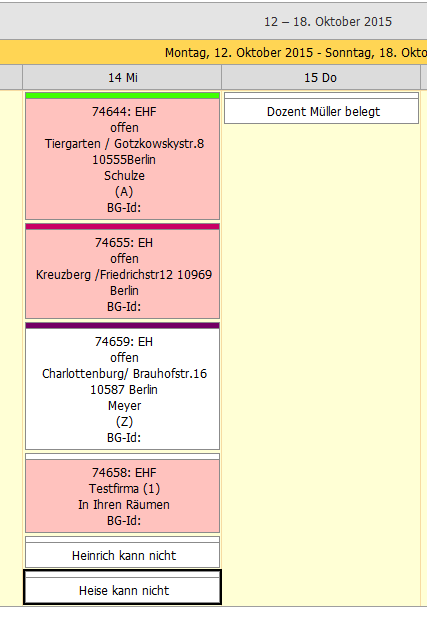
Mit einem Doppelklick auf die Info können Sie diese Information noch ändern oder löschen. Diese Infos können Sie übrigens mit "Ziehen und Ablegen" einfach auch in einen anderen Tag bewegen. Das geht mit den normalen Kursen aber nicht, da hier schnell Fehler passiren könnten. Hier hängen dann ja auch die Teilnehmer usw. dran.

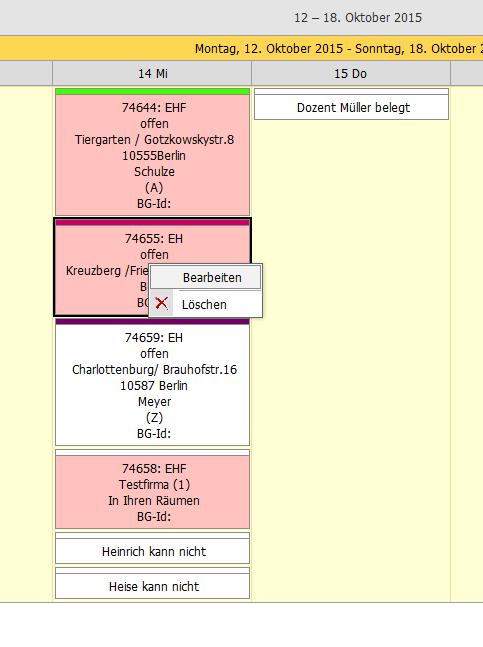
Dafür können Sie jedoch auch aus dem Kalender heraus die Bearbeitung eines Kurstermins aufrufen. Dieses passiert wieder mit der rechten maustaste und dem Kontextmenü. Wählen Sie bearbeiten.
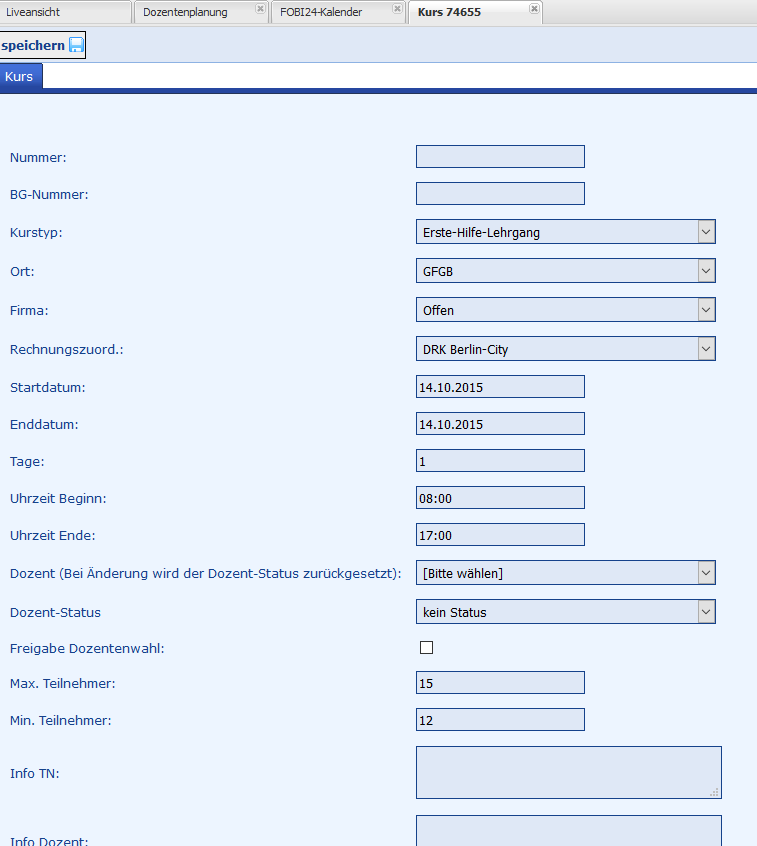
Es steht Ihnen dann das normale Formular zur Verfügung. Hier können übrigens auch per Hand den Dozentenstatus verändern. dann wird jedoch keine Mail versandt. Vielleicht möchten Sie dieses manchmal.
Es gibt noch ein weiteres Feature des Kalenders. Damit Sie die Auswahl der Kurse nach den Stadtteilen und den hierfür geeigneten Dozenten organisieren können, gibt es noch eine Farbsteuerung:
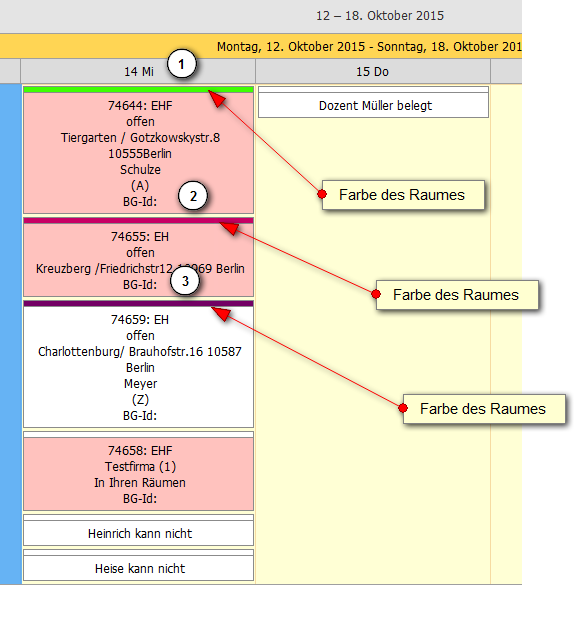
Diese Farben legen Sie jeweils bei den Räumen fest. Sind an einem Schulungsort mehrere Räume, dann können Sie natürlich den gleichen Farbcode verwenden.
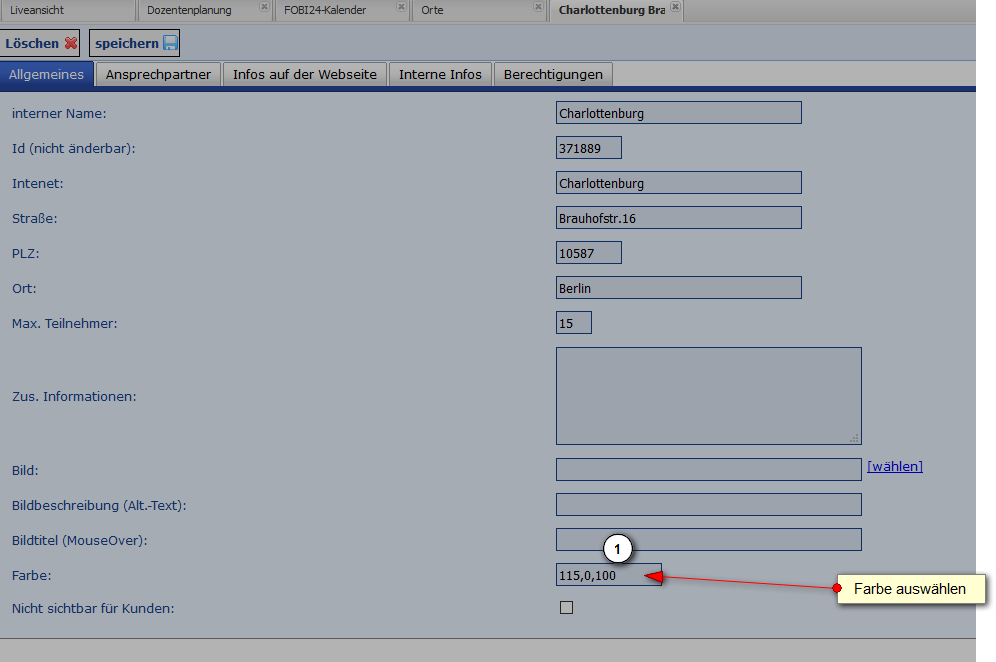
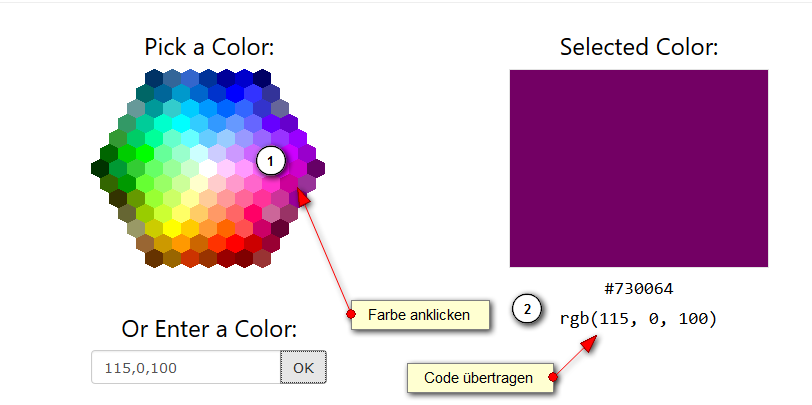
Den Farbcode bekommen Sie z.B. von der folgenden Seite: http://www.w3schools.com/tags/ref_colorpicker.asp Klicken Sie eine Farbe an und übernehmen dann den Code: