Übersicht:
1. Dozenten für einen Kurstermin anfragen
2. Dozentenanfrage an alle Dozenten
3. Freigabe von Kursterminen für Dozenten
4. Zusage des Dozenten zu den Kurterminen
5. Administration nimmt die DozAnfrage an
6. Statusänderung ohne Mail
7. Farben im Kalender ohne Mail
1. Dozenten für einen Kurstermin anfragen
Rufen Sie das Menü Planung und Steuerung auf und aktivieren hier die Liste Dozentenplanung. Hier sehen Sie alle Kurstermine gruppiert nach Ihrem Dozentenstatus.
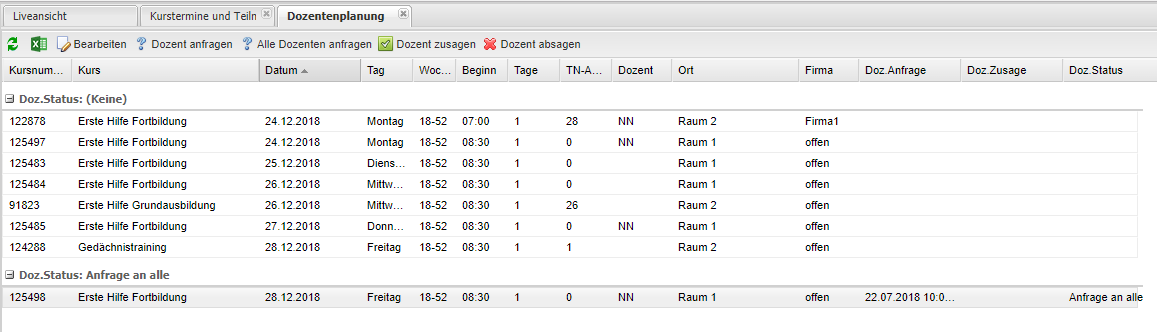
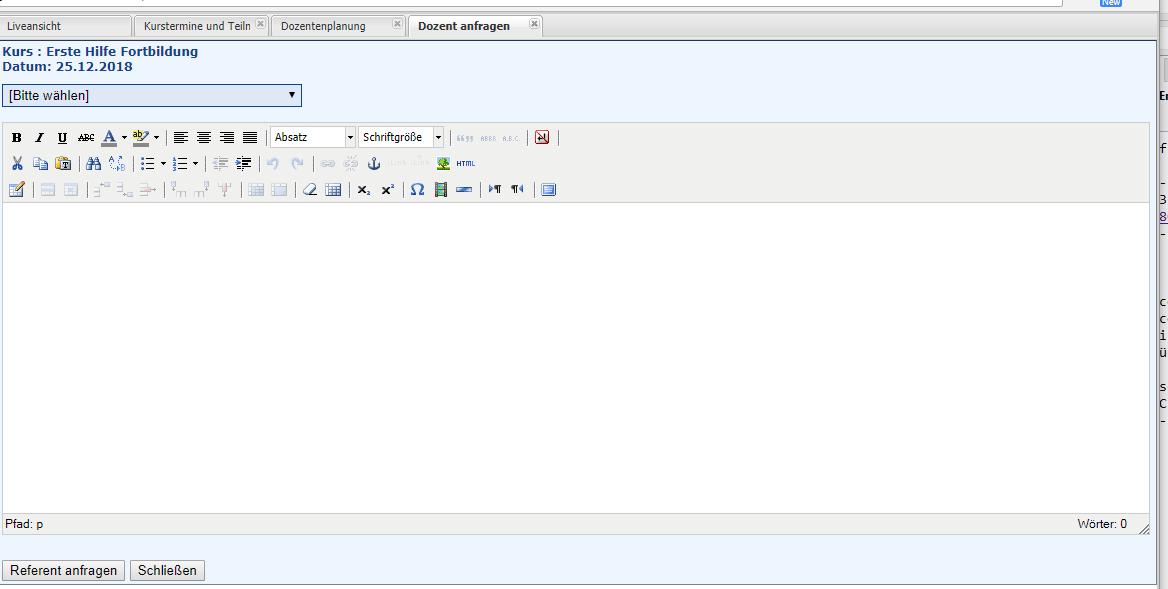
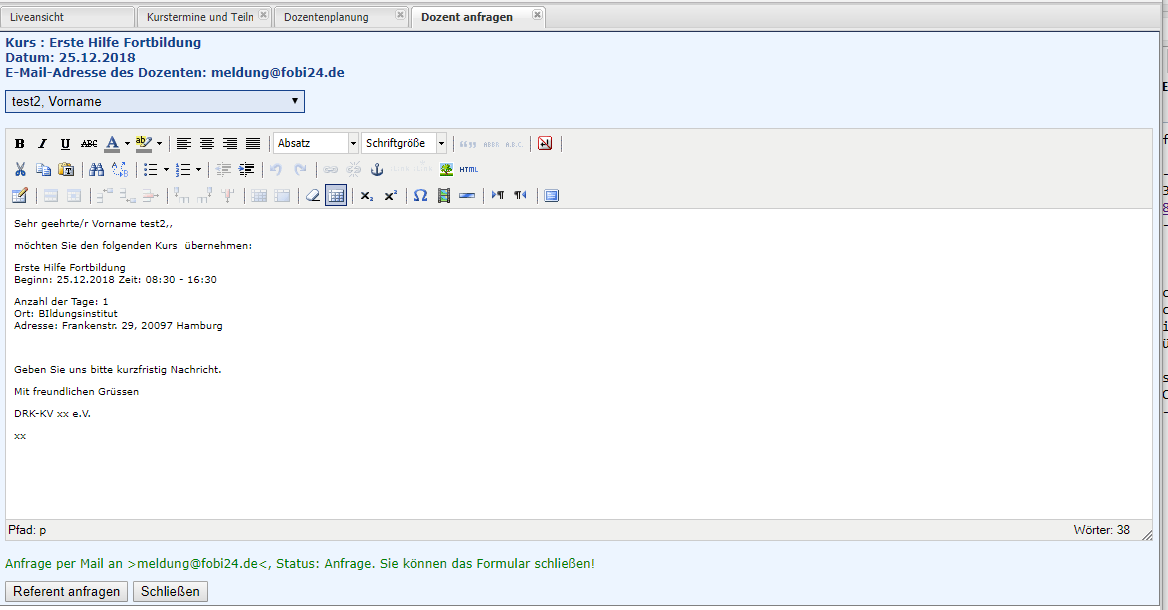
Wenn Sie einen Dozenten für einen Termin anfragen möchten, dann markieren Sie diesen an und klicken zudem die Schaltfläche [Dozent anfragen] an. Sie erhalten nun das Formular zur Abfrage:
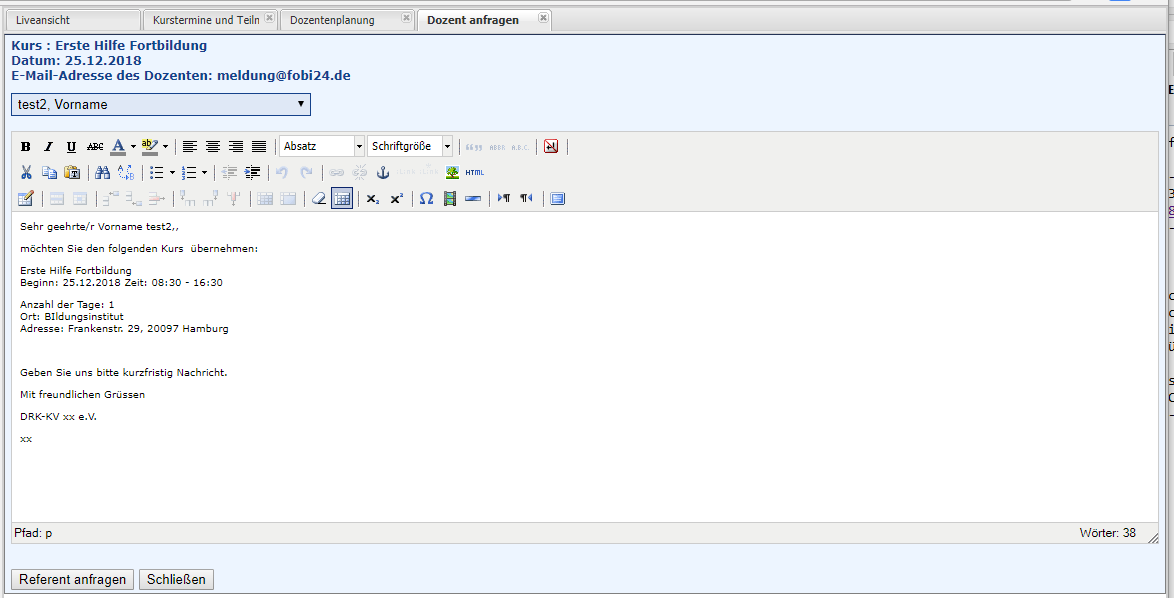
Sobald Sie im Kombinationsfeld einen Dozenten ausgewählt haben, wird im Textfeld eine Email mit dessen Daten vorbereitet. Der Text kommt aus den Optionen und kann aber jetzt individuell für diesen Termin von Ihnen auch noch geändert werden:
Nachdem Sie nun die Schaltfläche [Referent anfragen] geklickt haben, wird die Email versandt und Sie erhalten noch eine Info über den Versand. Der Dozent und die Adminstration erhalten jeweils entsprechende Mailbestätigugen.:
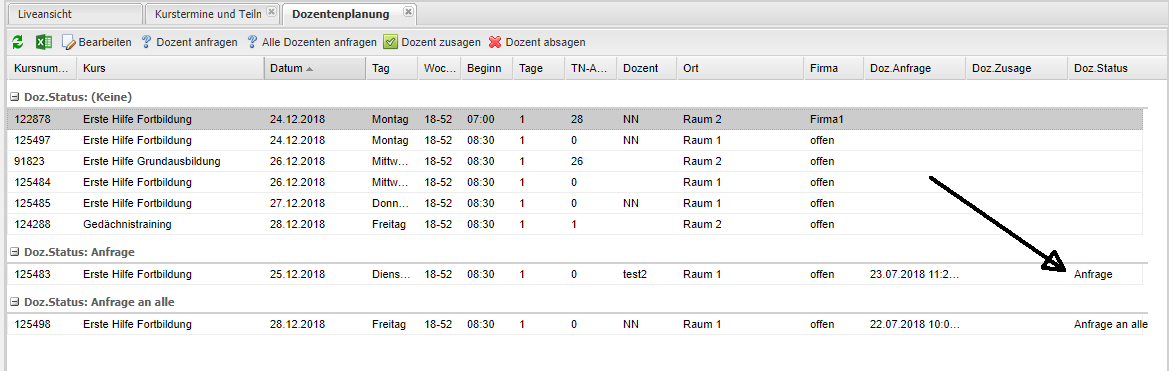
Wenn Sie sich nun die Liste Dozentenplanun neu ansehen, dann hat sich für diesen Kurstermin der Status verändert:
Wenn sich der der Dozent mit seiner Kennung einloggt, dann sieht er unter meine Kurse diese ANfrage:

Der Dozent kann nun entweder den Kurs zusagen oder absagen. Entsprechend öffnet sich ein Fenter für die Mail und der Dozent kann seinen Text auch vor dem Absenden ändern:
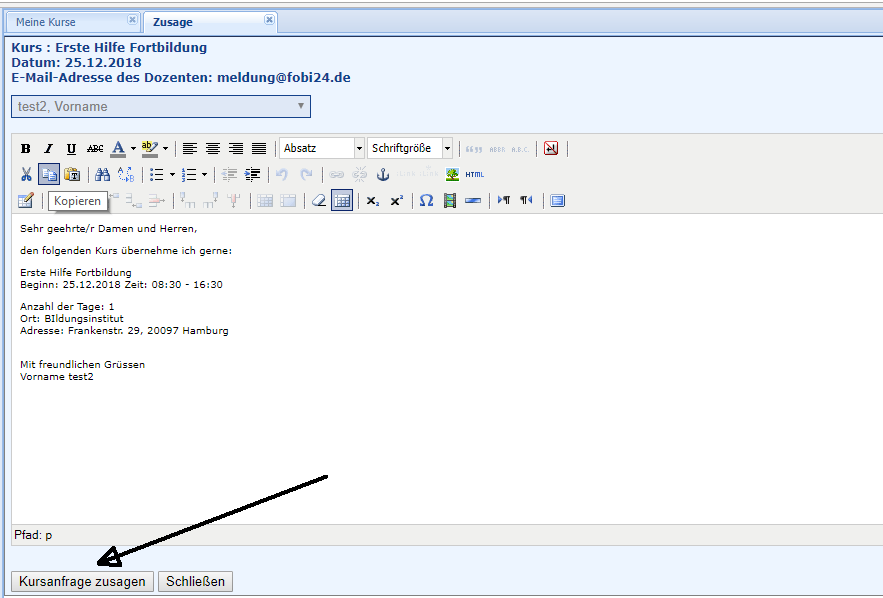
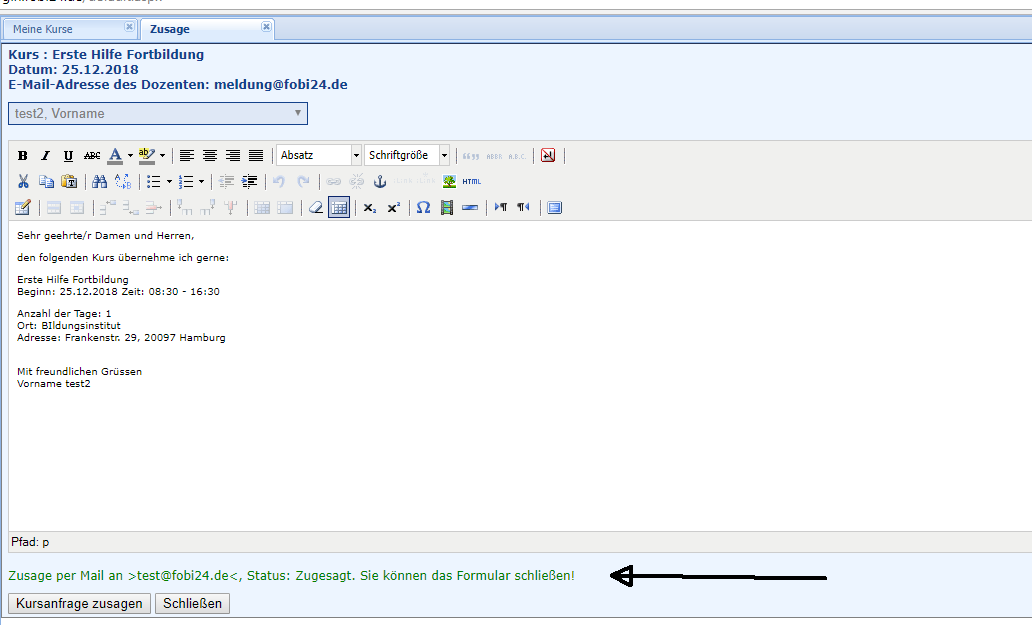
Nach dem Klicken der Schaltfläche [Kursanfrage zusagen] erhält er noch eine Bestätigung im Formular angezeigt. Der Dozent und die Adminstration erhalten jeweils entsprechende Mailbestätigugen.
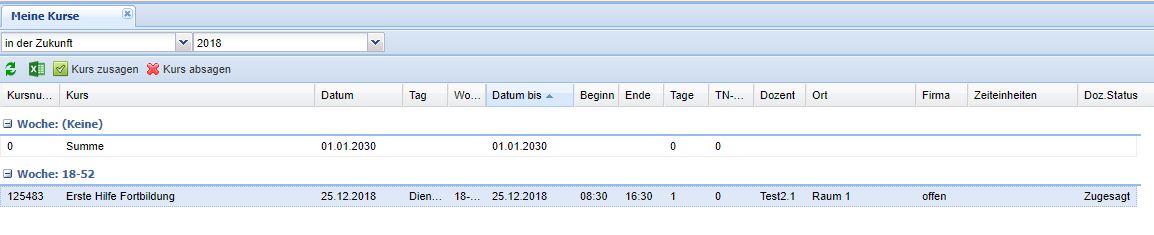
Auch in der Liste des Dozenten wird der veränderte Status des Kurstermins angezeigt:
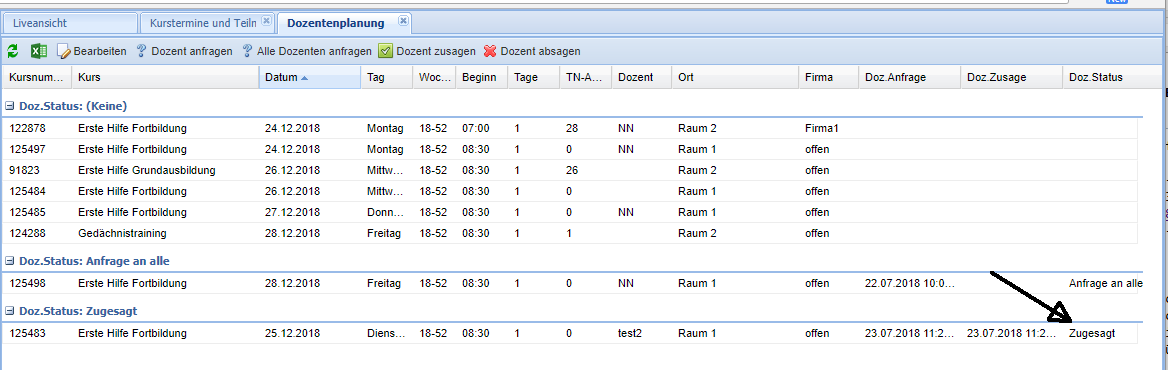
Die Adminstration erhält auch eine Mailbestigung und zusätzlich ist in der Liste der neue Status natürlich auch vermerkt:
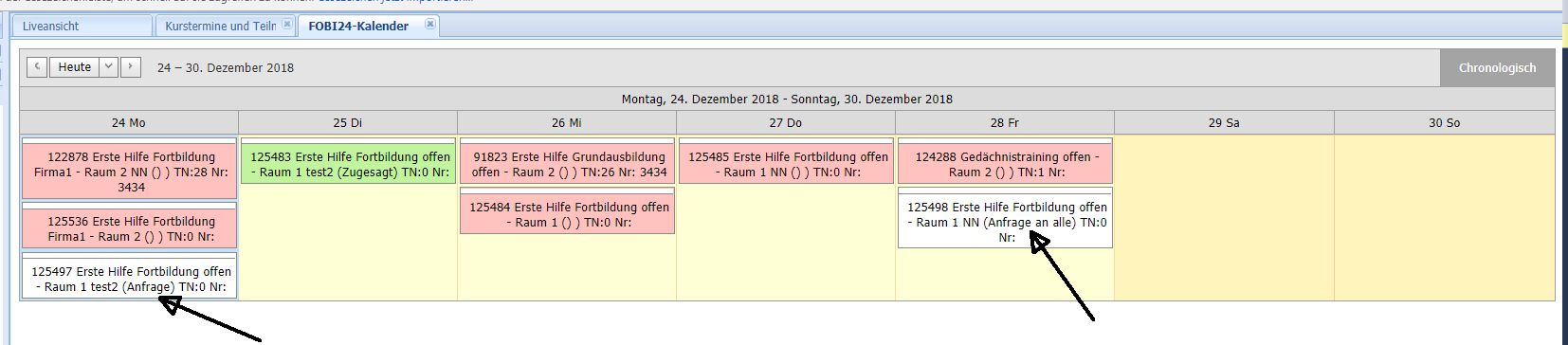
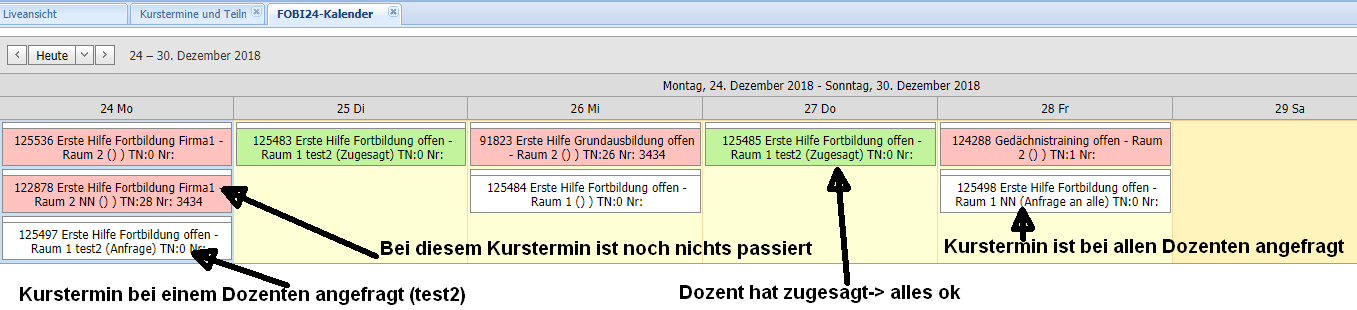
Sie können zudem grafisch im Dozentenkalender auch sehen, dass dieser Kurstermin hinsichtlich des Dozenten nun ok ist:

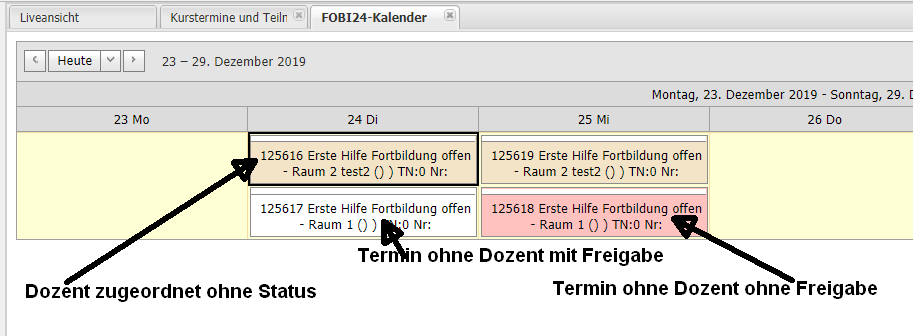
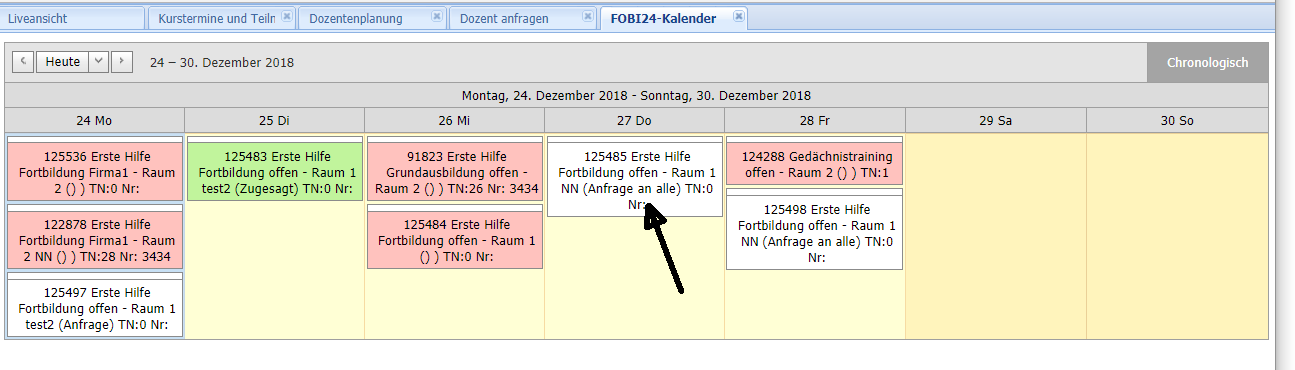
Solange die Termine noch nicht zugesagt sind, werden die angefragten Termine im Kalender weiß dargestellt. Das können sowohl
- an einen Dozenten angefragte Termine
- an alle Dozenten angefragte Termine (siehe unten)
- und freigegebene Termine (siehe unten)
2. Dozentenanfrage an alle Dozenten
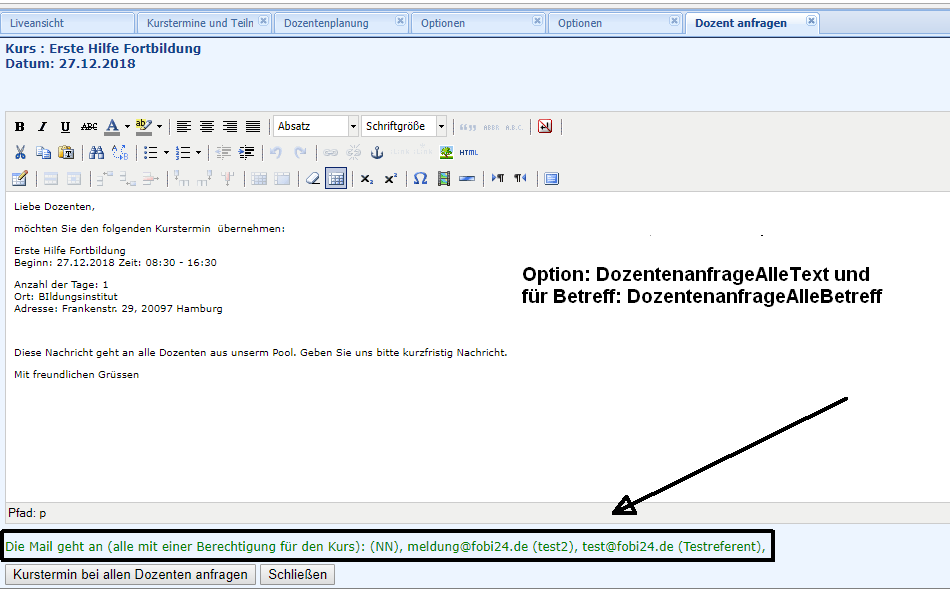
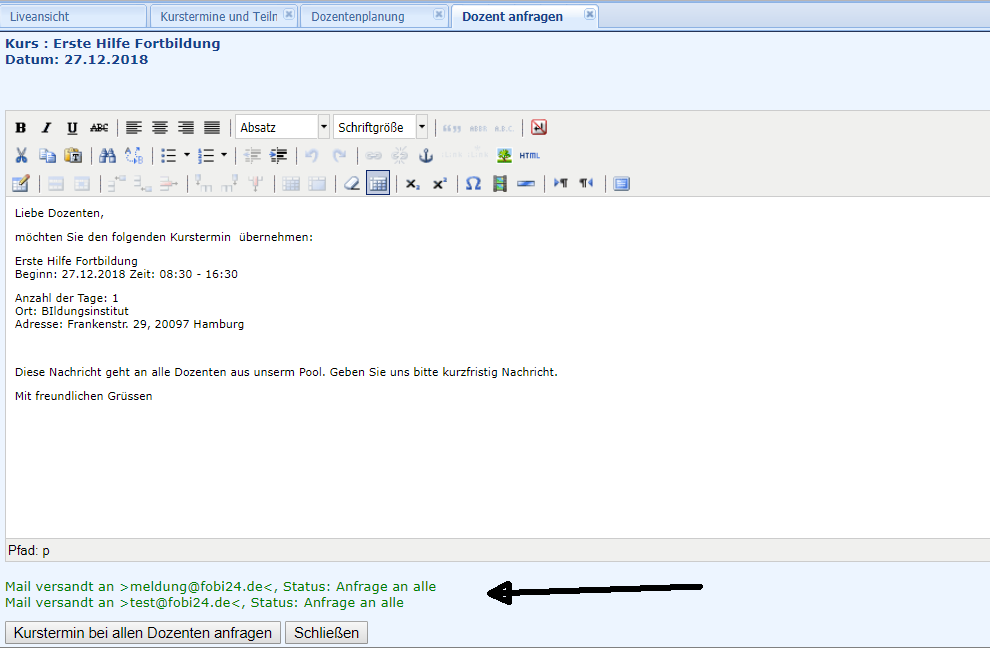
Machmal ist es erforderlich, dass Sie alle Dozenten für einen bestimmten (unter Umständen kurzfristig gebuchten) Kurstermin anfragen. Hierfür steht Ihnen die Schaltfläche [Alle Dozenten anfragen] zur Verfügung. Nach entsprechendem KLick können Sie den Text der Mail noch editieren. Es wird Ihnen acuh gezeigt, an welche Dozenen die Anfrage geht.
Natürlich geht die Anfrage nur an jene Dozenten, die für diesen Kurs berechtigt sind.
Anschließend erhalten Sie noch eine Liste der erfolgten Mails: Eine Kopie geht natürlich (wie immere) an die Adminstration.
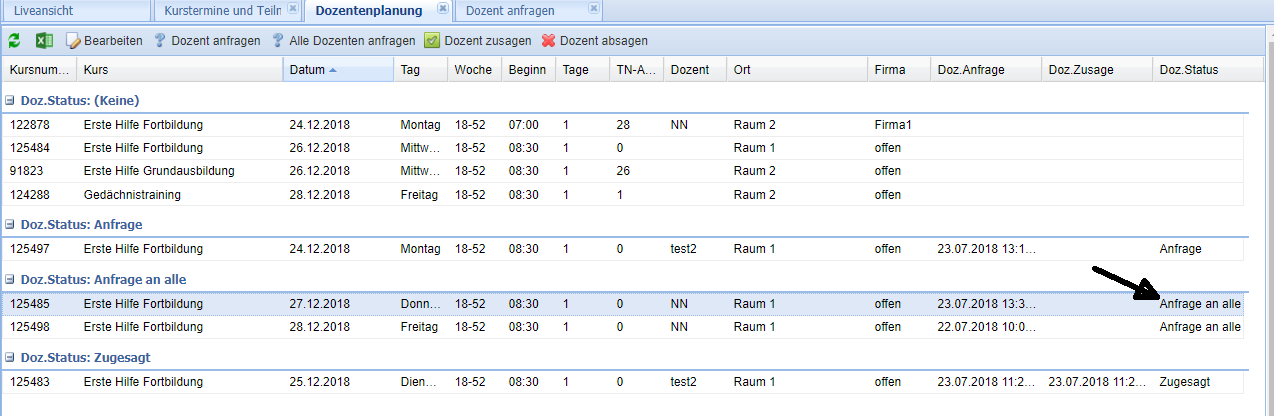
In der Liste werden die Termine mit dem Status "Anfrage an alle" ausgewiesen:
Auch im Kalender sehen Sie den neuen Status:
3. Freigabe von Kursterminen für Dozenten
Sie können auch ohne Mail Kurstermine für Dozenten freigeben und diese tauchen dann beim Dozenten in seinem Login zur Wahl auf. KLicken Sie hierfür im Kurstermin auf Freigabe Dozentenwahl:

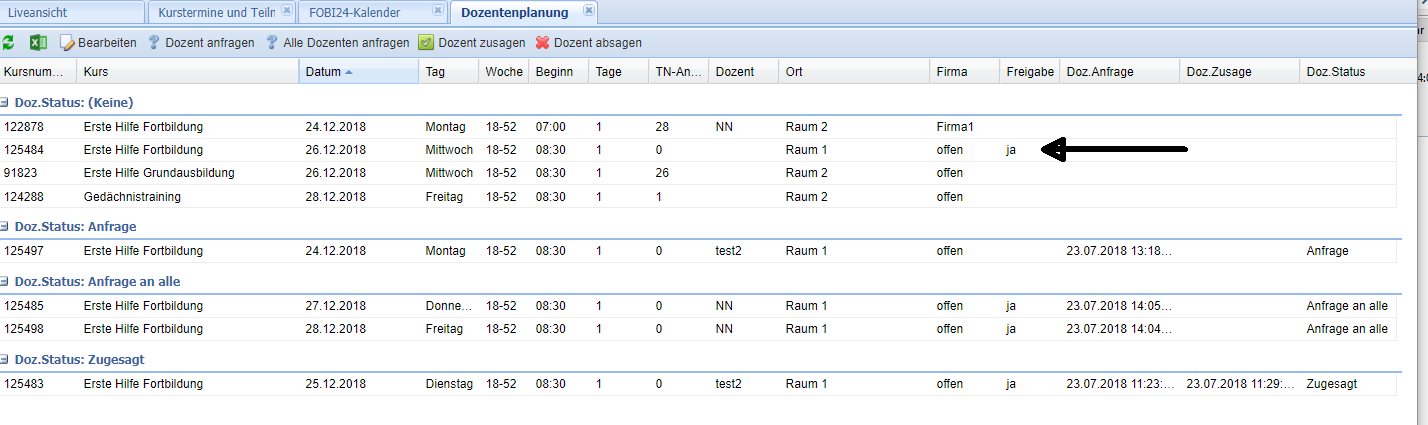
In der Liste der Dozentenplanun sehen Sie in der Spalte Freigabe, dann diese Auswahl. FOBI24 hat für jene Kurstermine, die Sie an alle per Mail gesandt haben, dieses Kreuzchen automatisch gesetzt. Denn sonst taucht dieser Termin nicht beim Dozenten auf.
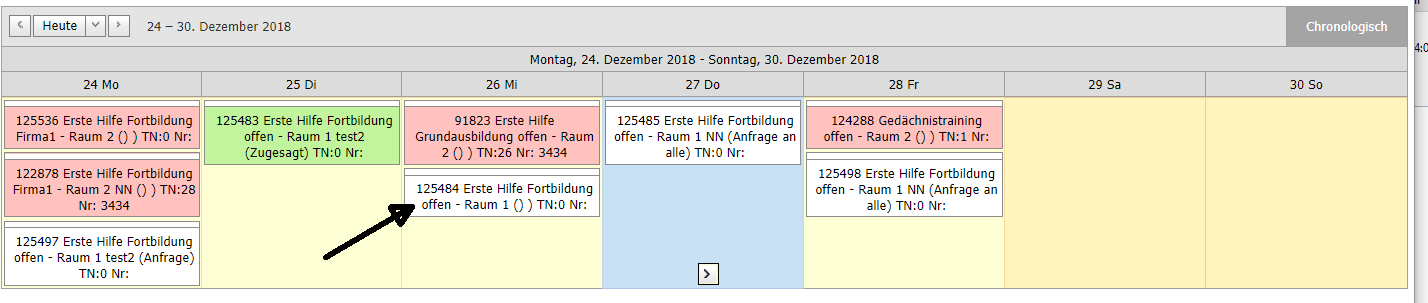
Im Kalender wird dieser Termin auch in weiß dargestellt, da er ja an die Dozenten zur Wahl freigegeben ist. Rot bleiben also nur jene Veranstaltungen, bei denen noch nichts passiert ist:
4. Zusage des Dozenten zu den Kurterminen
Der Dozent kann nun in seinem LOgin auf die Termine zugreifen, die an alle gemailt wurden oder die nur das Freigabe-Kreuz haben:

Der Dozent kann nun diesen Kurs anfragen:
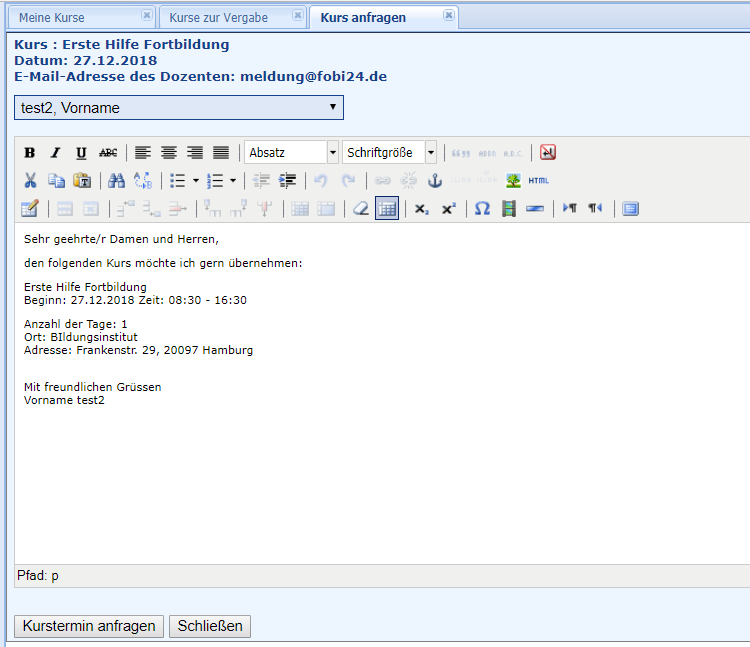
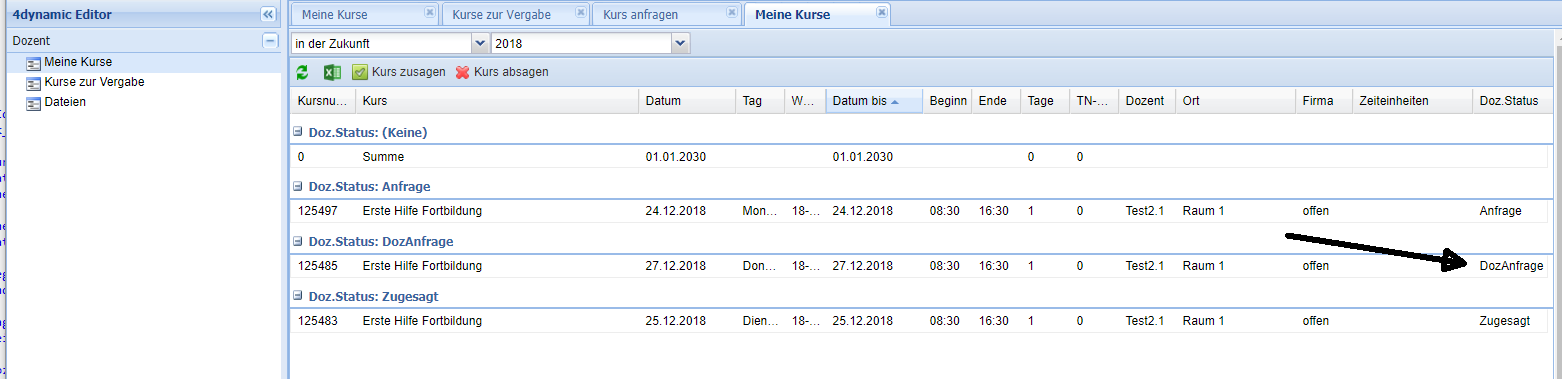
In seiner Liste "Meine Kurse" sieht er genau die Termine mit dem Status
- Anfrage: Die Adminstration fragt ihn konkrte für die Übernahme des Termins an
- DozAnfrage: Eine freigegebenen Termin hat sich der Dozent ausgesucht und dieser muß jetzt von der Adminstration bestätigt werden
- Zugesagt: Hier ist alles ok und der Dozent ist fest eingeplant.
5. Administration nimmt die DozAnfrage an
Im Kalender wird die Dozanfrage als blau dargestellt:
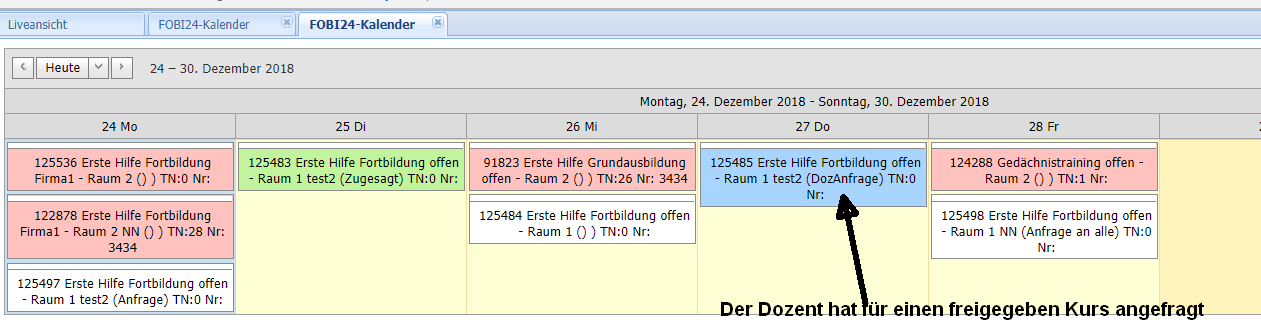
Als Administration müssen Sie jetzt dieser Anfrage zustimmen (oder Sie ablehnen):
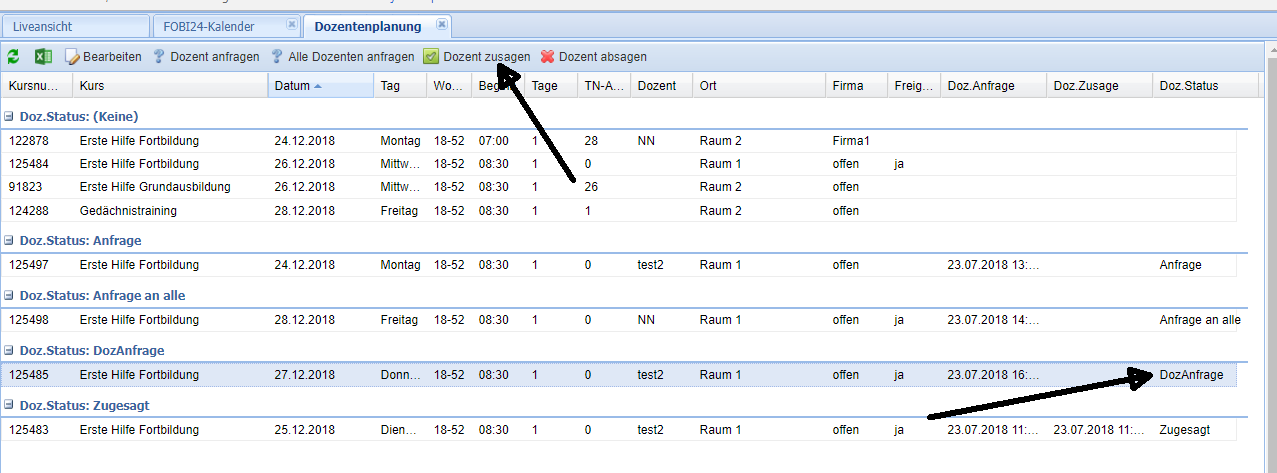
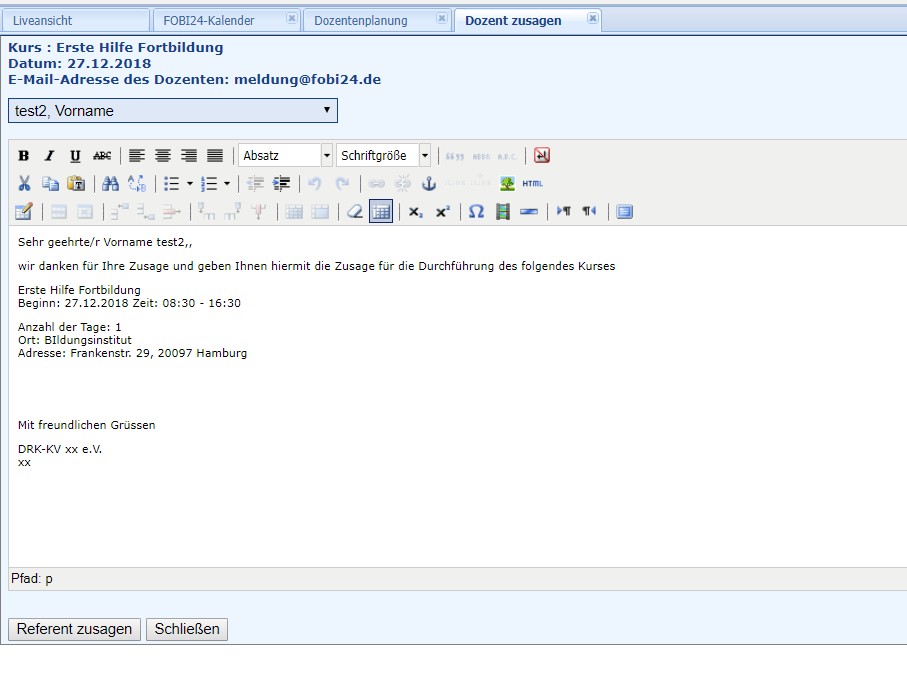
Wenn Sie die Zustimmung vollzogen haben, dann ändert sich in der Liste der Status und auch im Kalender wird es grün:
6. Statusänderung ohne Mail
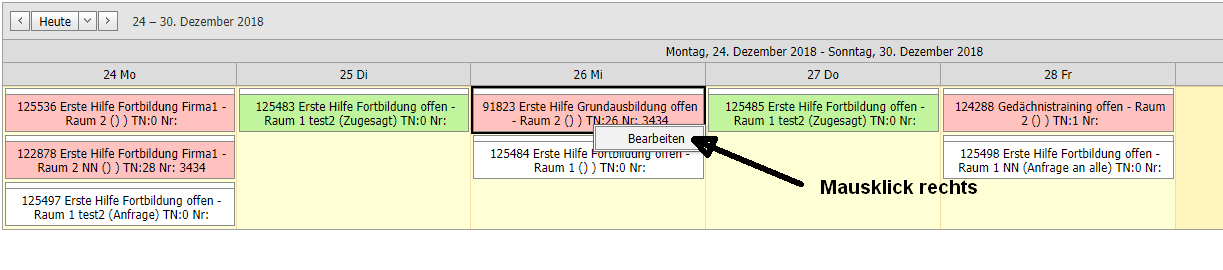
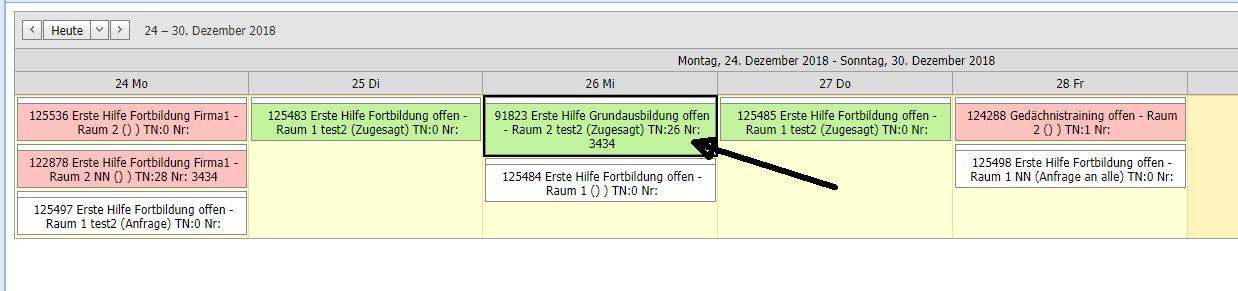
Sie können auch ganz schnell den Status ändern, wenn Sie z.B. mit dem Dozenten am Telefon die Termin abgestimmt haben. Auch aus dem Kalender und natürlich aus der Liste können Sie direkt auf die Daten des Kurstermins zugreifen:

7. Farben im Kalender ohne Mail
Es gibt Kunden, die fast alles in direkter Absprache mit dem Dozenten abstimmen und die Mail zur Anfrage und Bestätigung nicht in den Arbeitsablauf integriert haben. Für diese haben wir die Farben im Kalender auch angepasst:
- rot: natürlich kein Dozent vorhanden und noch nichts für die Suche getan
- weiß: Der Kurstermin wurde für die Dozenten zur Auswahl freigegeben
- gelb: Ein Dozent ist eingetragen, hat aber keinen Status