News (Themen)
Hier finden Sie die News-Artikel von der Website.

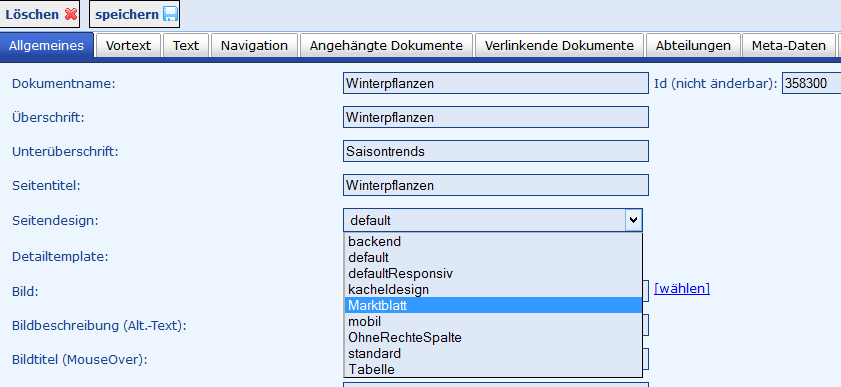
Im Dropdown-Menü (1) links oben in der Ecke wählen Sie die Abteilung aus, deren News Sie bearbeiten wollen.
In der Liste finden Sie einen Überblick über die zu der Abteilung gehörenden Artikel.
Der Freigabestatus (2) kann einen der drei Werte "ok", "wartend" oder "abgelehnt" annehmen. Die Freigaben werden im Content Explorer unter "Freigaben" bearbeitet (s.u.).
"ok" bedeutet, dass der Artikel bereits geprüft und freigegeben wurde, also online ist. "wartende" Artikel müssen geprüft werden.
Unter Version (3) finden Sie die Version des Artikels. Es kann sich maximal eine Version eines Artikels im Freigabestatus "wartend" befinden. Wenn also z.B. die Version 2 eines Artikels den Status "wartend" hat, wurde die erste Version bereits abgelehnt oder akzeptiert.
Das Filtern und Sortieren (4) ist in der Ansicht "Themen" nur eingeschränkt verfügbar, da die Sortierung manuell geändert werden kann (s. Punkt 7). In dieser Ansicht können nur Spalten ein- oder ausgeblendet werden.
Durch einen Doppelklick in der Liste auf den zu bearbeitenden Artikel öffnen Sie diesen und können ihn bearbeiten (siehe Inhalt bearbeiten): Der Titel der News wird im Register Allgemeines festgelegt. Die kurze Zusammenfassung der News, die auf der Übersichtsseite erscheinen soll, können Sie im Register Vortext angeben. Der eigentliche Inhalt des Artikels kann dann im Register Text bearbeitet werden. Im Register Abteilungen wird die Abteilung, zu welcher der Artikel gehören soll, ausgewählt.
Durch einen Klick auf den Button "Neu" (5) können Sie neue News erstellen. Es erscheint ein Dialogfeld in welchem Sie den Titel der News eintragen müssen. Klicken Sie auf "Bestätigen". Der Artikel wird nach einem weiteren Klick auf den Button "Daten aktualisieren" (6) in der Liste erscheinen. Nun können Sie den Artikel mit einem Doppelklick öffnen und die Inhalte bearbeiten.
Mit Hilfe der Buttons "Hoch" und "Runter" (7) können Sie die Reihenfolge der News ändern. Dies wirkt sich sowohl auf die Reihenfolge in der Liste als auch auf die Reihenfolge auf der Website aus.
Sofern für Sie Templates für die einzelne News zur Verfügung steht, können Sie diese über die Schaltfläche [Template wählen] auswählen.
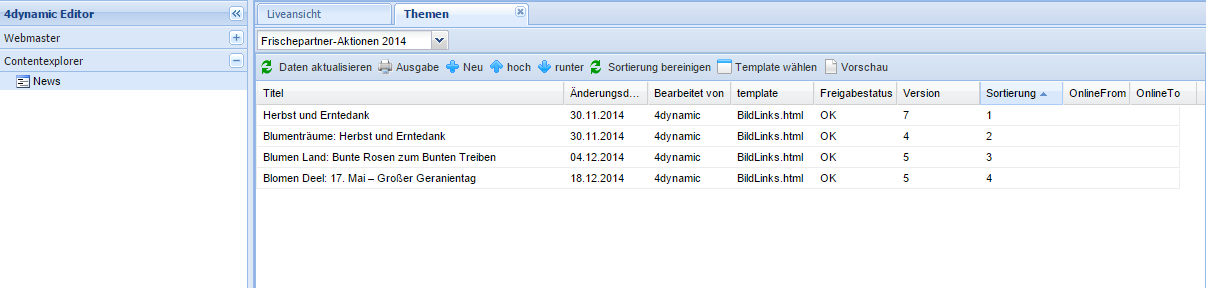
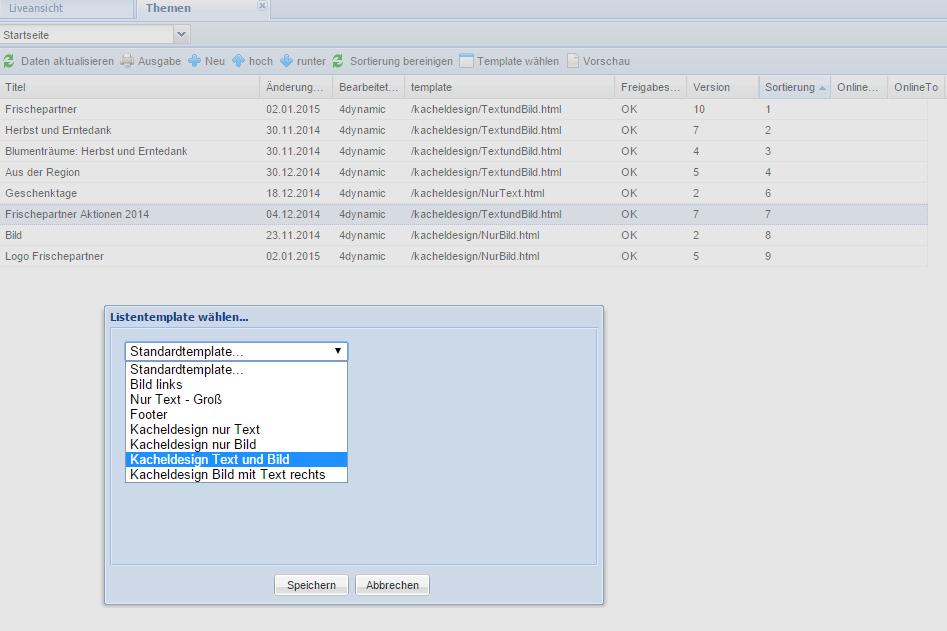
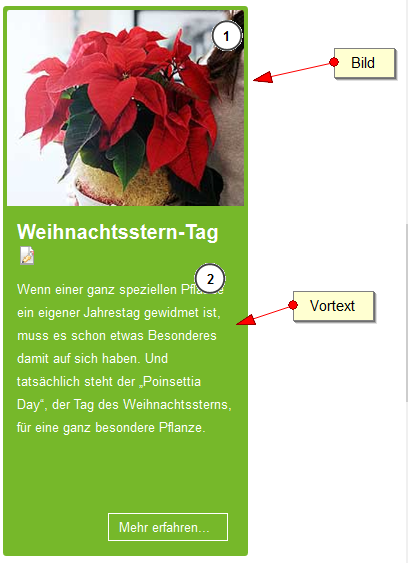
Sofern Ihnen ein kacheldesign zur Verfügung steht, haben Sie folgende weitere Optionen. In der Regel gibt es vier oder fünf Spalten. Entsprechend der gewählten Reihenfolge werden die Kacheln jeweils von links nach rechts angeordnet. Passt eine Kachel nicht mehr in die Reihe wird umgebrochen.

Die Spaltenbreiten sind folgende. Die darin benutzten Bilder sollten also mindestens immer diese Größe haben. Sind sie breiter ist ein kein Problem.
| |
Spaltenbreite bei 4 Spalten |
Spaltenbreite bei 5 Spalten |
| 1 Spalte |
245 |
192 |
| 2 Spalten |
500 |
394 |
| 3 Spalten |
755 |
596 |
| 4 Spalten |
1010 |
798 |
| 5 Spalten |
|
1000 |
Die Kachelinhalte werden wie folgt bestückt:
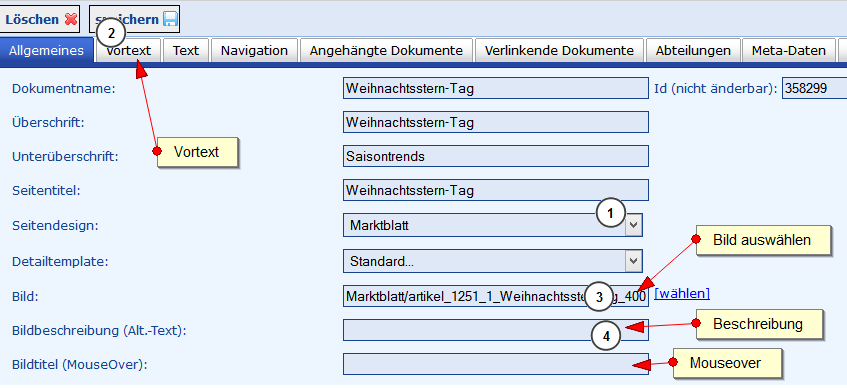
Das Ergebnis:
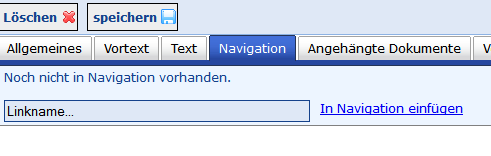
Über den Menüpunkt [Navigation] können Sie eine News in ein Menü einfügen.
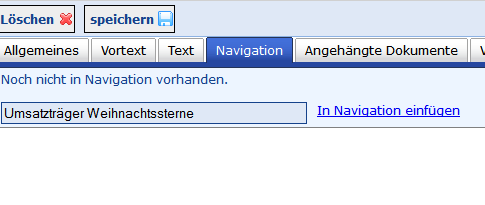
Geben Sie in das Feld Linkname den Namen ein, welcher im Menü erscheinen soll und klicken dann auf [in Navigation einfügen]. In der Regel können Sie diesen aus der Überschrift kopieren.
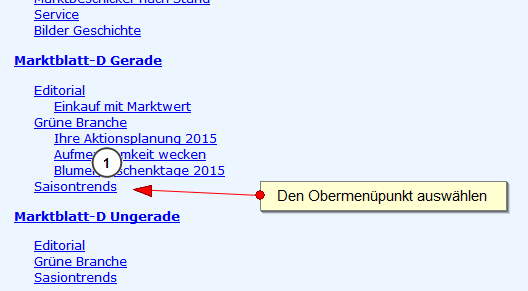
Suchen Sie das richtige Menü und Obermenü und klicken dort. Sofort wird der Menüpunkt dort eingefügt.
Sie haben die Möglichkeit einer News dann das passende Design zuzuweisen.
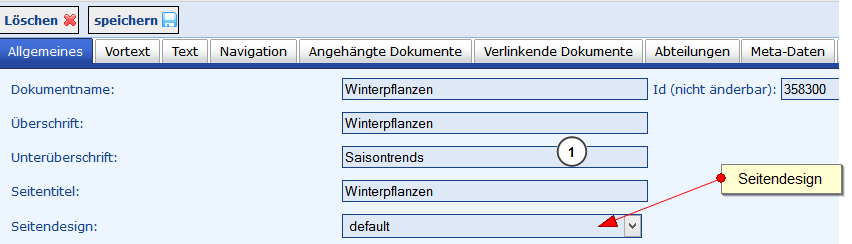
Wählen Sie im Kombinationsfeld das richtige Design aus und speichern die News.