Menüstruktur bearbeiten
Menüstruktur bearbeiten
Klicken Sie links unter "Menüstruktur" auf einen der Punkte. Im rechten Fenster öffnet sich die erste Ebene der Navigation. Folgende Möglichkeiten haben Sie nun:
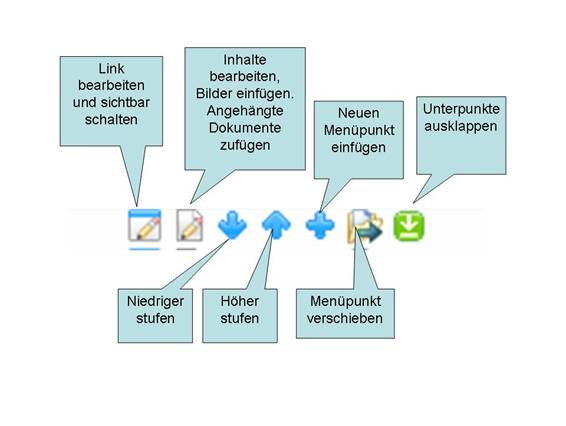
Link bearbeiten und sichtbar schalten
Hier stehen Ihnen folgende Optionen zur Verfügung:
Name: Ist der Name des Dokuments selbst
Unsichtbar: Bestimmt die Sichtbarkeit ddes Menüpunkt. Beim Erstellen eines neuen Menüpunktes ist dieser immer auf unsichtbar gestellt. Also erst, wenn Sie hier aktiv auf Sichtbar=Ja einstellen erscheint dieser öffentlich.
Interne Seite: Wählen Sie mit Klick auf die Lupe eine Seite aus, die bei Klick auf den Navigationspunkt erscheinen soll.
Externe Seite: Hier geben Sie eine URL ein, um auf eine andere externe Seite zu verlinken. Bei Klick auf den Navigationspunkt erscheint dann diese Seite.
Inhalte bearbeiten
Mit Klick auf "Inhalte" gelangen Sie zur Inhaltsbearbeitung und können hier wie in Word den Text gestalten
Menüpunkte sortieren verschieben
Mit den entsprechenden Symbolen können Sie die Menüpunkte sortieren oder in eine andere Ebene verschieben. Mit dem grünen Pfeil blenden Sie tierfere Ebenen des Menüs ein.
Neue Menüpunkte aus Kursen erstellen
Interessant ist auch, dass Sie aus bestehenden Texten Menüpunkte generieren können. Mit dieser Funktion können Sie einen einzelnen Kurs mit seinen Kursterminen in das Menü bringen. Gehen Sie wie folgt vor:
- Rufen Sie den Kurs auf und gehen in das Register Navigation
- Hier tragen Sie jetzt die Überschrift ein, mit welcher der Kurs im Menü erscheinen soll
- Dann klicken Sie auf [In Navigation einfügen] und wählen die Stelle aus (jeweils die Ebene oberhalb) wo der Punkt erscheinen soll.
- Fertig
- Anschließende können Sie noch den Menüpunkt mit den Hoch- und Runtertasten an die richtige Stelle schieben.