Formulare sind in der Regel mit PDF realisiert und werden automatisch vom System ausgefüllt. Dabei gibt es Felder, die
- aus der laufenden Dateneingabe kommen, wie z.B. der Kursname, die Teilnehmernamen, die Kursdaten usw. Um diese brauchen Sie sich nicht zu kümmern.
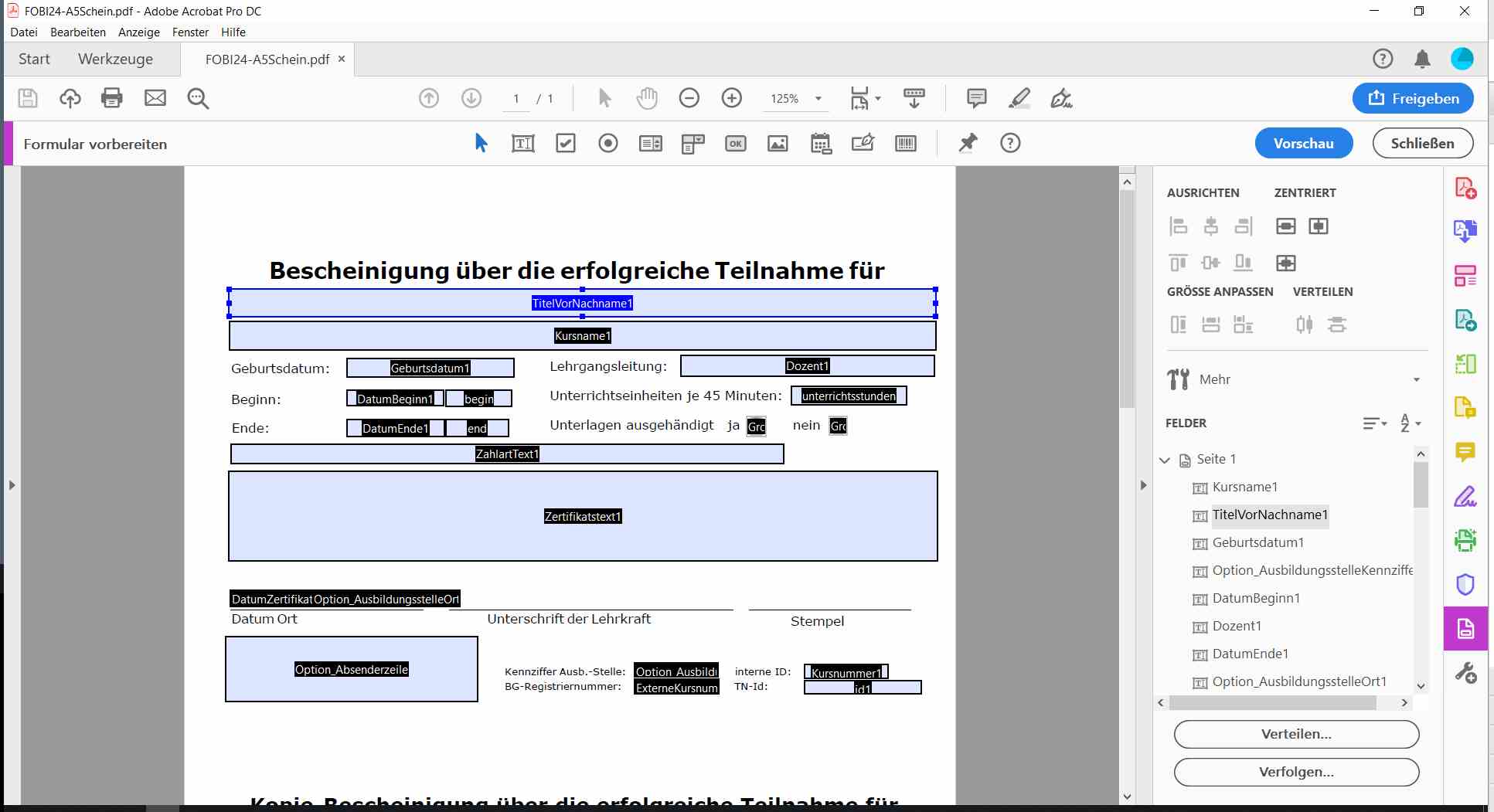
- fest einmalig ausgefüllt werden müssen, wie z.B. Ihre Absenderzeile, den Rechnungskopf, die Ausbildungskennziffer usw.. Die kommen aus den Optionen und können im Menü System/Optionen verändert werden. In der Regel steht hier ein x im Auslieferungszustand, den Sie mit Ihren Daten befüllen müssen.
Die Speicherorte
- Bescheinigungen je Teilnehmer -> images/Vorlagen
- Teilnehmerlisten -> images/listenvorlagen
- Rechnungen: -> images/Rechnungsvorlagen
Sie können diese Vorlagen mit Adobe-Acrobat oder (preiswerteren) Alternativprodukten wie PDFEditor von Pixelplanet bearbeiten. Bei jedem Formularfeld können Sie entscheiden, ob es mit einem Schreibschutz versehen ist. Bei Rechnungen, aber letztlich auch bei TN-Bescheinigungen sollten Sie zwingend darauf achten, dass der Schreibschutz eingeschaltet ist.
Viele Kunden habe die Vorlagen verändert und neue Vorlagen entsprechend Ihrer Wünsche hinzugefügt.
Unter Tools finden Sie den Dateimanager, mit welchem Sie mit "Ziehen und Ablegen" die Dokumente hochladen können.
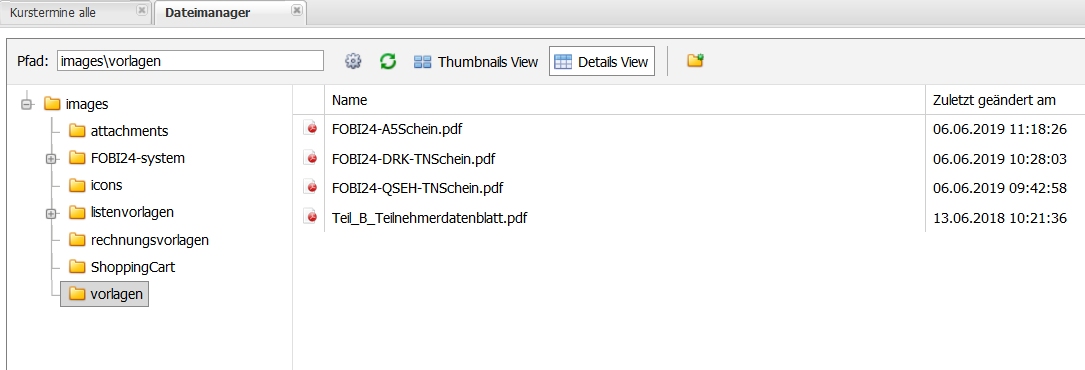
Die neuen Bescheinigungen für die BG haben wir mit FOBI24 umgesetzt:
- Es gibt das DIN A5 Muster mit dem Original und der Kopie auf einer Seite. In der Regel wird dieses mit vorgefertigten Papier mit dem Logo eingesetzt. (Natürlich könnte auch das Logo fest eingesetzt werden.
- Es gibt das Muster aus dem QSEH-Portal
- Und wir haben auch das Muster vom DRK-Bundesverband umgesetzt.
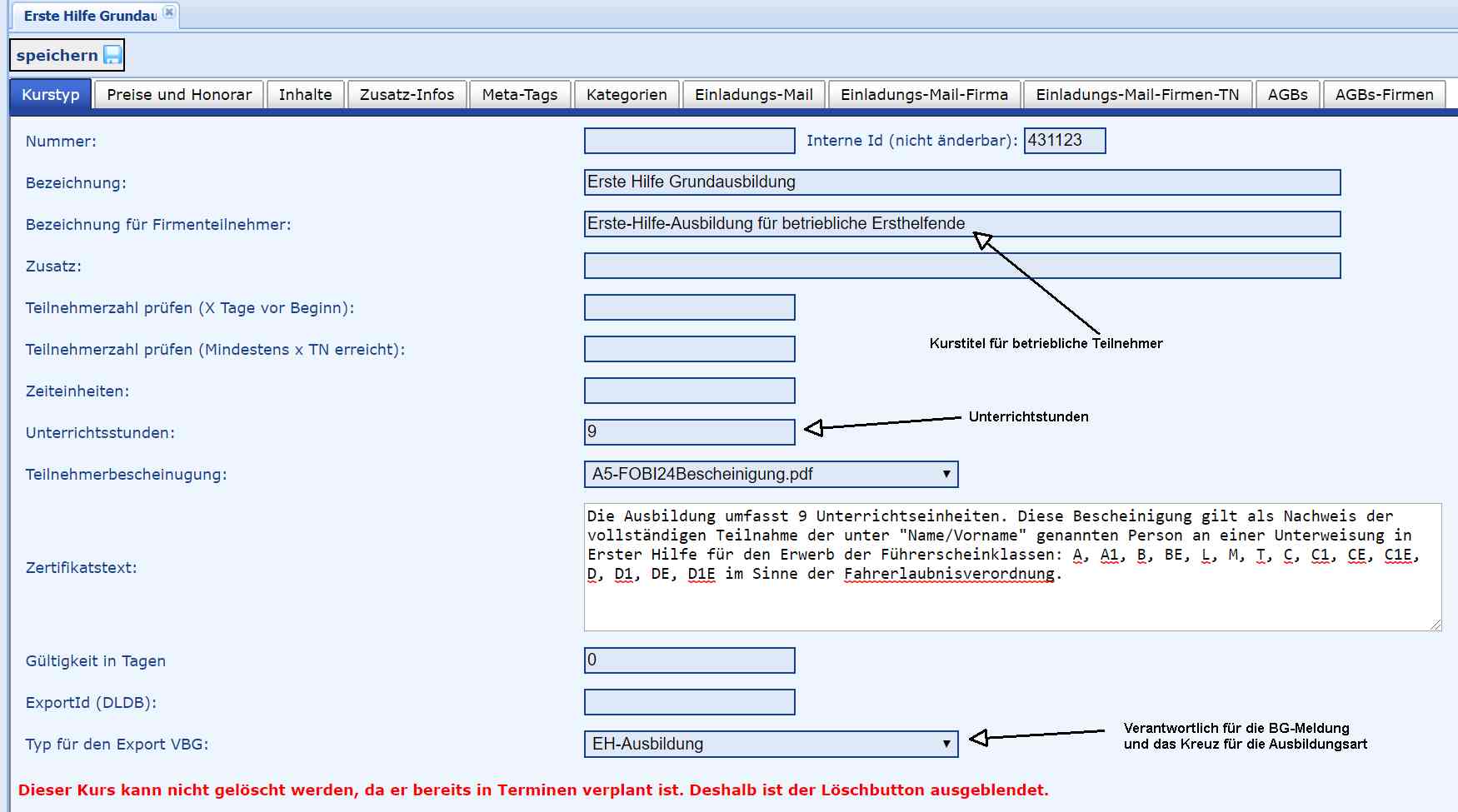
Hierfür sind beim Kurs einige zusätzliche Eingaben erforderlich. Eine Änderung ist dabei ganz neu: Es gibt jetzt zwei Titel (Bezeichnungen)
- Die bisherige Bezeichnung wird weiter standardmäßig genutzt.
- Sofern es kein privater Teilnehmer ist, d.h. der Teilnehmer einer Firma zugeordnet ist, wird die Bezeichnung für Firmenteilnehmer benutzt. Diese Änderung ist erforderlich, da die BG ganz bestimmte Titel zwingend vorschreibt. Füllen Sie diese also entsprechend aus.
Dabei macht das FOBI24 für Sie im Hintergrund. Sie brauchen also nicht zwei verschieden Vordrucke verweden. Damit kann z.B. der Kurs weiterhin für Privat-Teilnehmer "Erste Hilfe am Kind" und dann für Firmen "Schulung in Bildungs- und Betreuungseinrichtungen für Kinder" heißen.
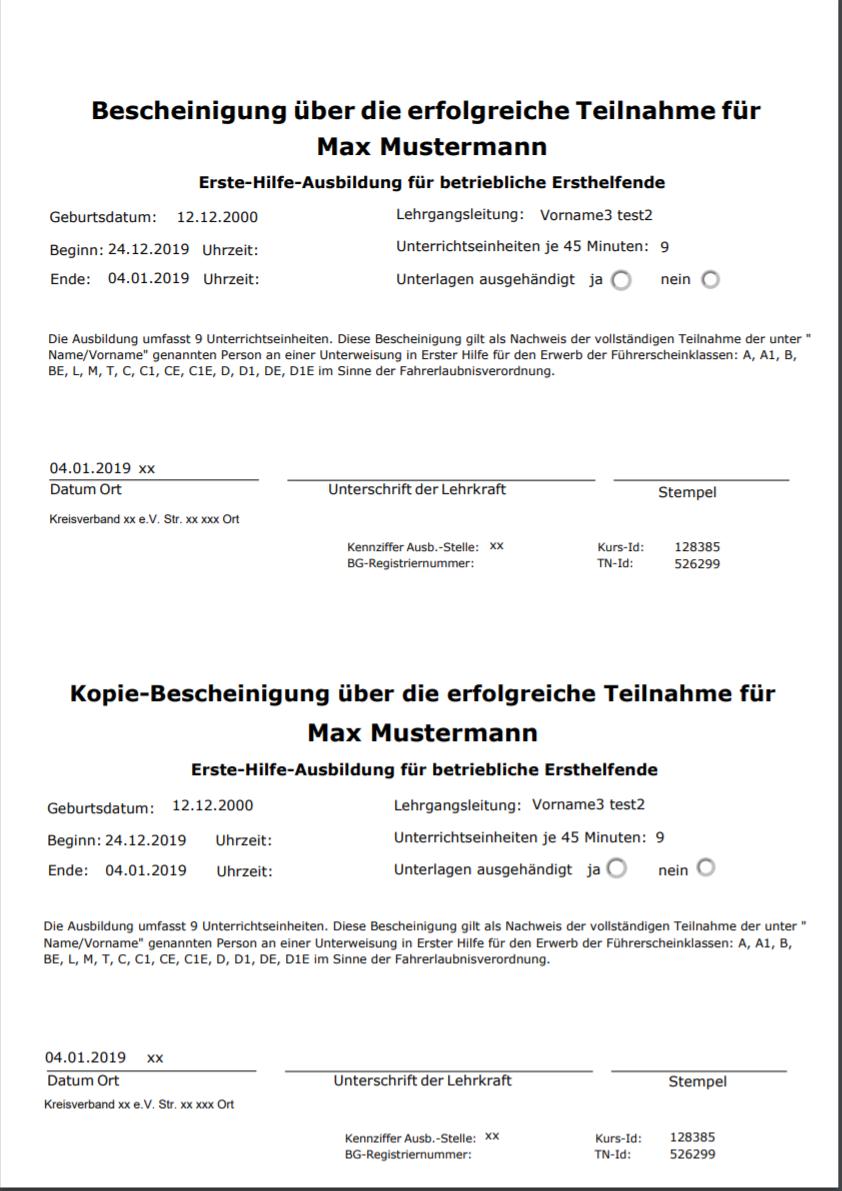
Beispielergebnisse sehen Sie unten.
Sie können auch die Muster entsprechend Ihrer Anfordernisse selber anpassen.
Ganz genau sehen Sie dann die Feldnamen, wenn Sie das anliegende PDF mit Adobe Acrobat oder z.B. PDF-Editor von Pixel-Planet öffnen und die Formularfelder einschalten. Alle Felder, die mit "Option_..." beginnen kommen dabei aus den Optionen.
Die Vorlage für ein Zertifikat:
Und das Ergebnisse:
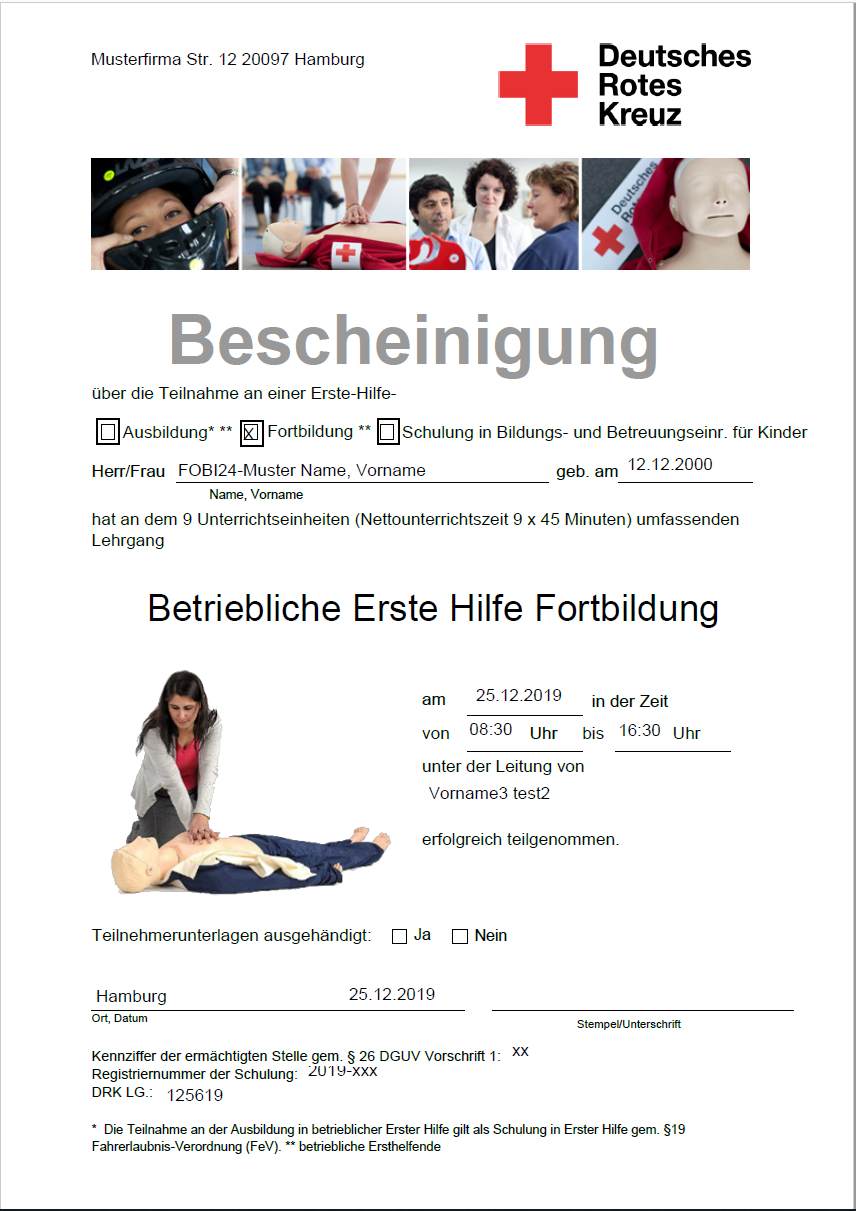
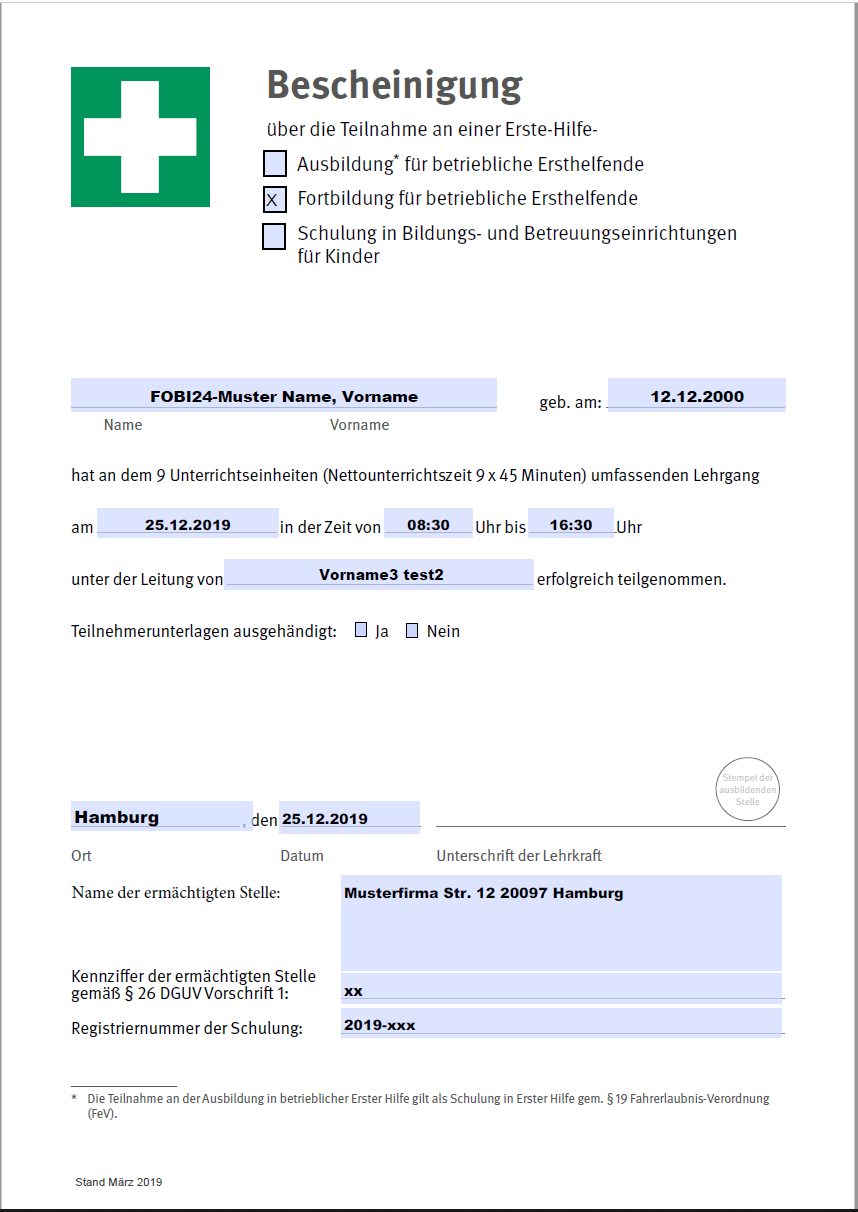

Sie könnten die Zertifikate und Listen mit einem PDF-Ediror also entsprechend Ihrer Wünsche auf selber anpassen und wieder hochladen. Fragen Sie uns gern, wenn Sie besondere Wünsche haben.
Es gibt auch die Möglichkeit per HTML Dokumente zu erzeugen. MIt HTML ist es z.B. möglich eine variable Größe der Liste von inhaltlichen Punkten zu erzeuigen. Beim PDF ist alles ganz starr an einer exakten Stelle. Beide Möglichkeiten haben somit ihre Vor- und Nachteile.
Die HTML-Definition eines Zertifikates (Beareitet mit dem kostenfreien Notepad++):
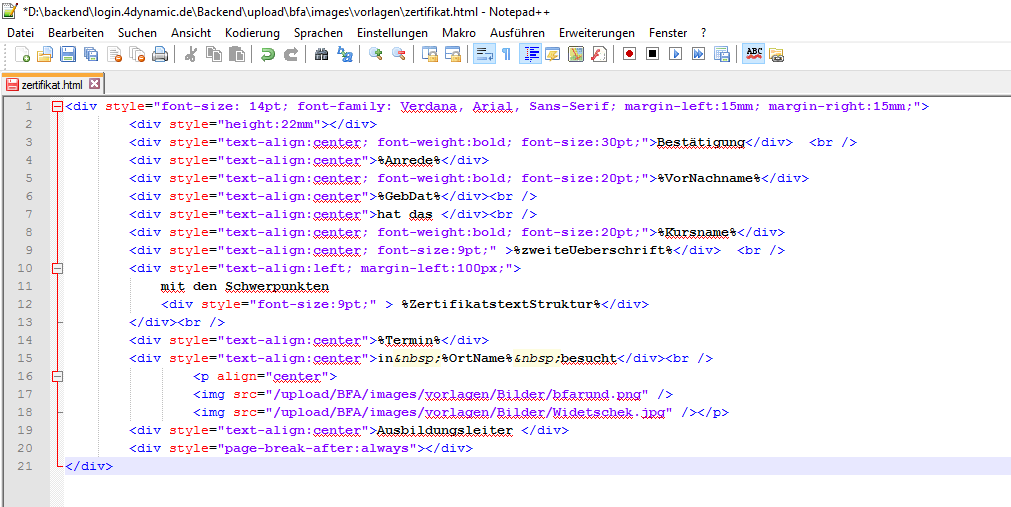
Das Ergebnis im Browser (hier kann es dann einfach auf den Drucker gedruckt oder als PDF gespeichert werden.
Falls Sie Bilder einfügen möchten, dann lautet die HTML-Anweisung:
<img src="/upload/drk-altona/images/vorlagen/logos/Logo_KVALMI.jpg" />
Dabei ist dort an die Stelle von "drk-altona" der name Ihres eigenen Accounts einzufügen.
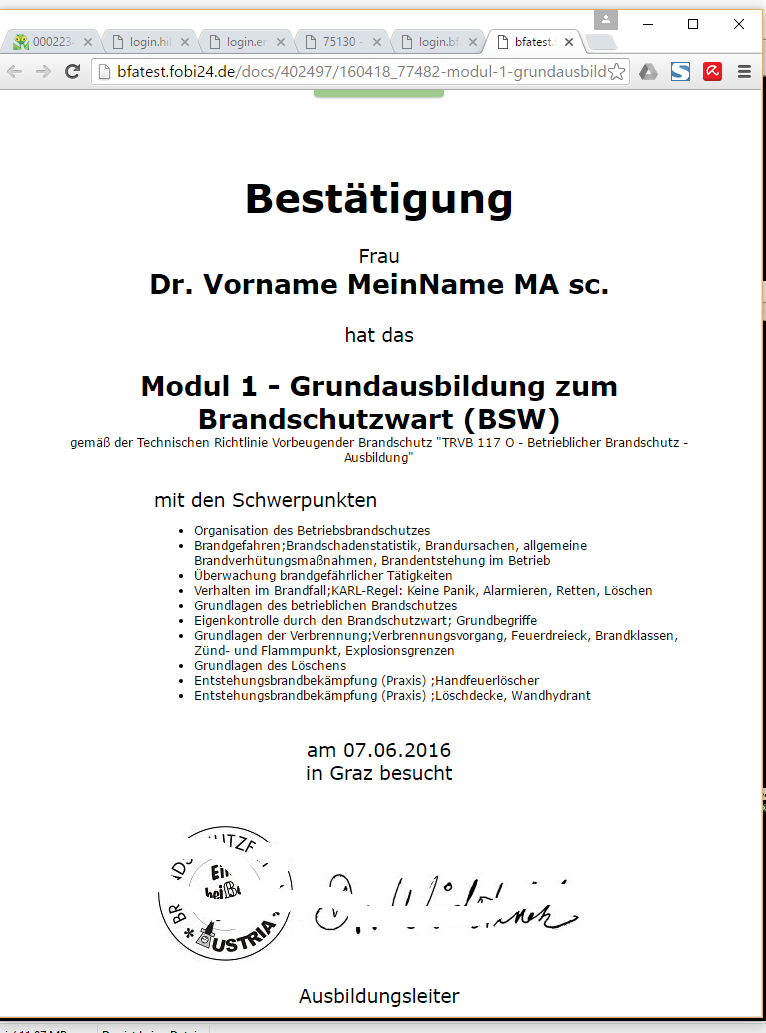
Das Ergebnis als PDF:
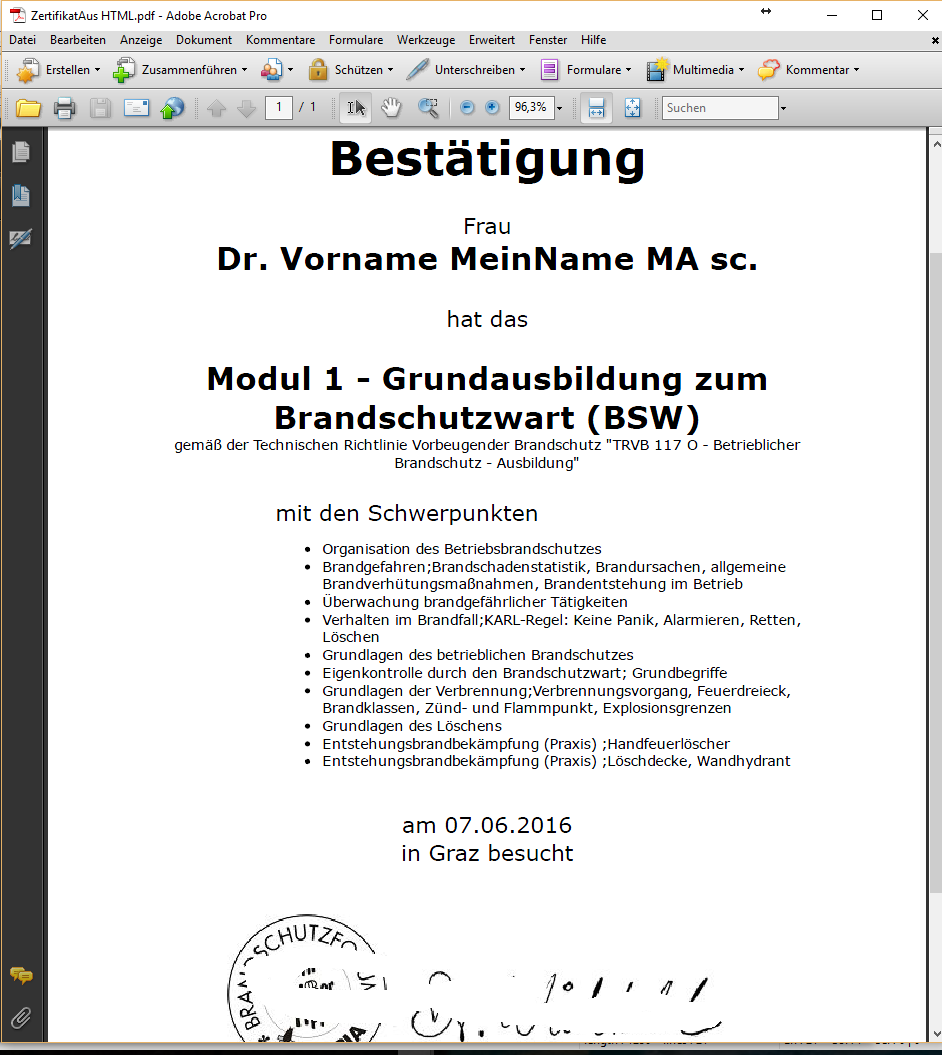
Beim Zertifkat haben Sie die folgenden Felder. Einige Felder sind dabei kundenspezifisch.
Anmerkungen:
- Wenn als Raum "Inhouse in Ihren Räumen" eingetragen ist, dann nimmt FOBI24 automatisch die Adressdaten der Firma mit den Feldern: OrtName, OrtNameZeugnis, SchulungRaum, SchulungStraße, SchulungOrt, SchulungOrtundRaum
- Die Unterrichtstunden lommen aus dem Kurs
Felder in den Zertikaten und Co.
- id
- Kursnummer
- Kursname
- OrtName
- OrtNameZeugnis
- zweiteUeberschrift
- Status
- Anrede
- Geschlecht
- GebDat
- Geburtsdatum
- Zertifikatstext
- VorNachname
- NameTitel
- titel
- AnredeTitelVorNachname
- Ausbildungsberuf
- Termin
- TerminEtwasText
- TerminOhneText
- preText
- Nachname
- Vorname
- Name
- VornameNachname
- Straße
- PLZ
- Ort
- StrPlZOrt
- eMail
- Telefon
- Mobil
- Individualpreis
- Grundpreis
- Zahlung
- BarZahlung
- DatumBeginn
- DatumEnde
- Tage
- begin
- end
- number
- Firma
- bgFormular
- DatumZertifikat
- Dozent
- DozentUnterschrift
- certificateTemplate
- AktuellesDatum
- fk_userTrainingStatusCategoryId
- TNInformation
- DozentenInformation
- ExterneKursnummer (bei Kunden mit Abrechnung über eine BG = BG-Nr des Termins)
- BG
- SchulungRaum
- SchulungStraße
- SchulungOrt
- SchulungOrtundRaum
- SchulungOrtName
- unterrichtsstunden
- Stunden
- Gueltigkeit
- ZertifikatstextStruktur
- Passnummer
- numberStern
- GueltigkeitDatum
- unterrichtsstundenTheorie
- unterrichtsstundenPraxis
- LiteraturEnglisch
- TitelEnglisch
- Punkte
- Teilnehmerzahl
- ort_englisch
- placeDate
- englischdate
- englischheute
- textEnglisch
- DatumEndeEnglisch
- fk_userId
- zahlart
- KursnameEH
- Firma
- Abteilung
- companyPLZ
- companyOrt
- companyStrasse
- Ausbildung
- Fortbildung
- Betreuungseinrichtung
Unter System gibt es jetzt zusätzlich Zahlarten. Hier können Sie die Texte pflegen. Mit dem Feld "ZahlartText" können Sie es in ein Zertifkat einfügen. Wenn es zweifach benutzt wird, dann mit ZahlartText1 und ZahlartText2
Bei den Liste (z.B. Teilnehmerliste)
- id
- Kursnummer
- Status
- Nachname
- NameTitel
- Vorname
- Name
- VornameNachname
- Straße
- PLZ
- Ort
- eMail
- Telefon
- Mobil
- Individualpreis
- Grundpreis
- Zahlung
- BarZahlung
- Kursname
- DatumBeginn
- OrtDatumA
- OrtDatumB
- DatumEnde
- Tage
- begin = Uhrzeit
- end = Uhrzeit
- number
- Firma
- FirmenAdresse
- Geschlecht
- bgFormular
- Geburtsdatum
- DatumZertifikat
- Dozent
- DozentUnterschrift
- certificateTemplate
- AktuellesDatum
- fk_userTrainingStatusCategoryId
- TNInformation
- DozentenInformation
- ExterneKursnummer (bei Kunden mit Abrechnung über eine BG = BG-Nr des Termins)
- BG
- VBGUser
- SchulungRaum
- SchulungStraße
- SchulungOrt
- SchulungOrtName
- SchulungOrtAnschrift
- Zertifikatstext
- unterrichtsstunden
- Stunden
- priceNew
- priceNewDate
- Kursort_alt
- Kursort
- BGMitgliedsnummer
- number2Date
- VBG_User
- CompanyId
- TN
- DatumIbanNull
- DozIBAN
- DozBIC
- DozBank
- DozKontoinhaber
- DozStrasse
- DozPLZ
- DozOrt
- DOZHonorar
- ordered
- scId
- preis
- zahlungsmethode
- pay
- description
- certificateTemplateTyp
- trainingdateFirma
- Arzt
- VBG
- Jahr
- fk_userTrainingStatusId
- Ausbildung = ein X bei EH-Einführung
- Fortbildung = ein X bei EH-Fortbildung
- Betreuungseinrichtung = ein X bei EH-Betreuungseinrichtung
- UVT
- NichtUVT
- KursnameEH
- Ressourcen (Auflistung der genutzten Ressourcen im Termin)