PDF-Formulare drucken (z.B.. Teilnahmebescheinigung)
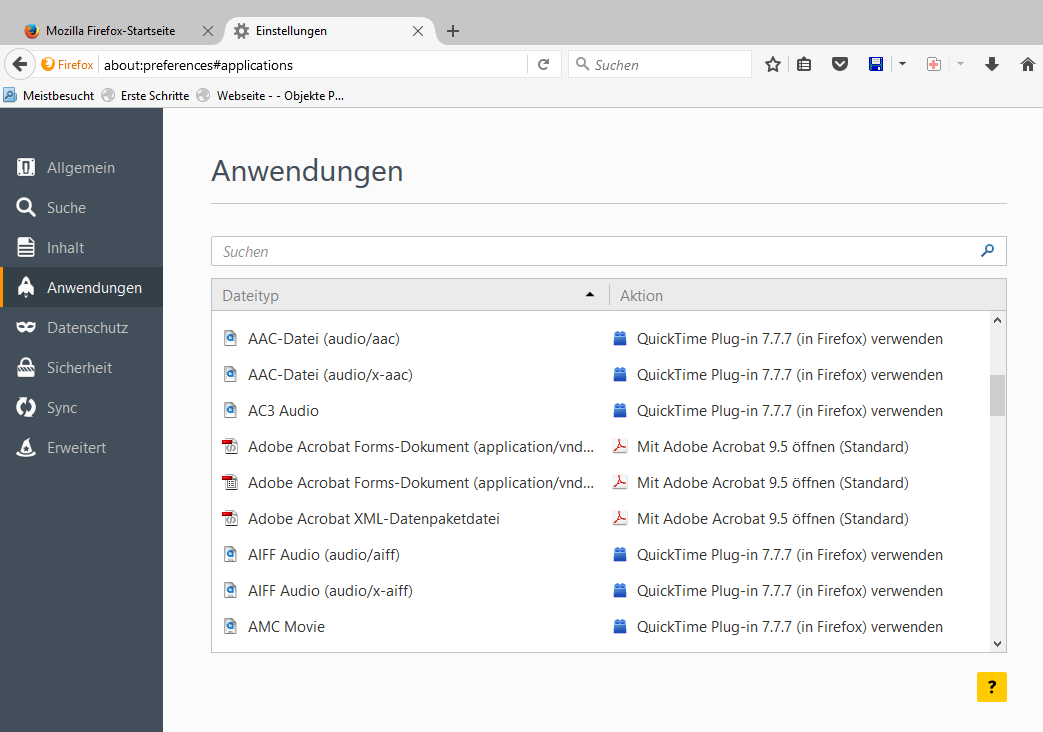
Achtung: Allgemeines Problem, wenn die Felder bei Ihnen leer sind In der Regel liegt es am integrierten PDF-Viewer des Browsers, dass die Formularfelder nur leer angezeigt werden. Laden Sie sich das PDF runter und gucken es sich im Adobe-Reader an. Dann sollte alles da sein. Man kann im Browser bestimmen, dass die PDFs immer direkt mit einem anderen Viewer geöffnet werden. Dann haben Sie keine Probleme mehr Das finden Sie in den Einstellungen des Browsers
Im ersten Schritt müssen Sie entscheiden, welches Zertifikat gedruckt werden soll. KLicken Sie hierzu auf [Zertifkate für alle wählen]

Hier können Sie nun auswählen. Sie können auch eigene Drucke erzeugen:
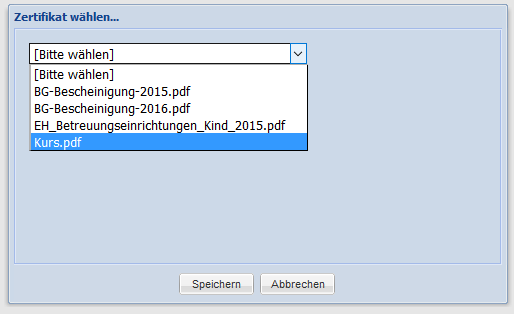
In der Liste der Teilnehmer steht nun ganz rechts das gewählte Druckformular: Nun können Sie den Druck veranlassen:

Durch KLick auf den folgenden Link veranlassen Sie die Darstellung
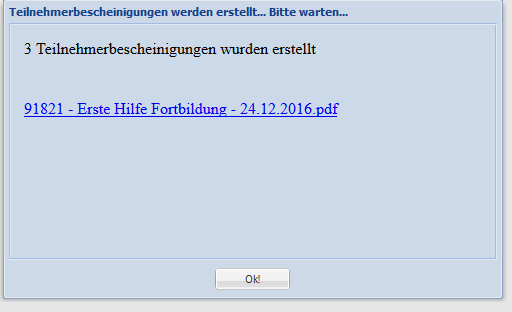
Das Formular wird nun im Browser dargestellt:
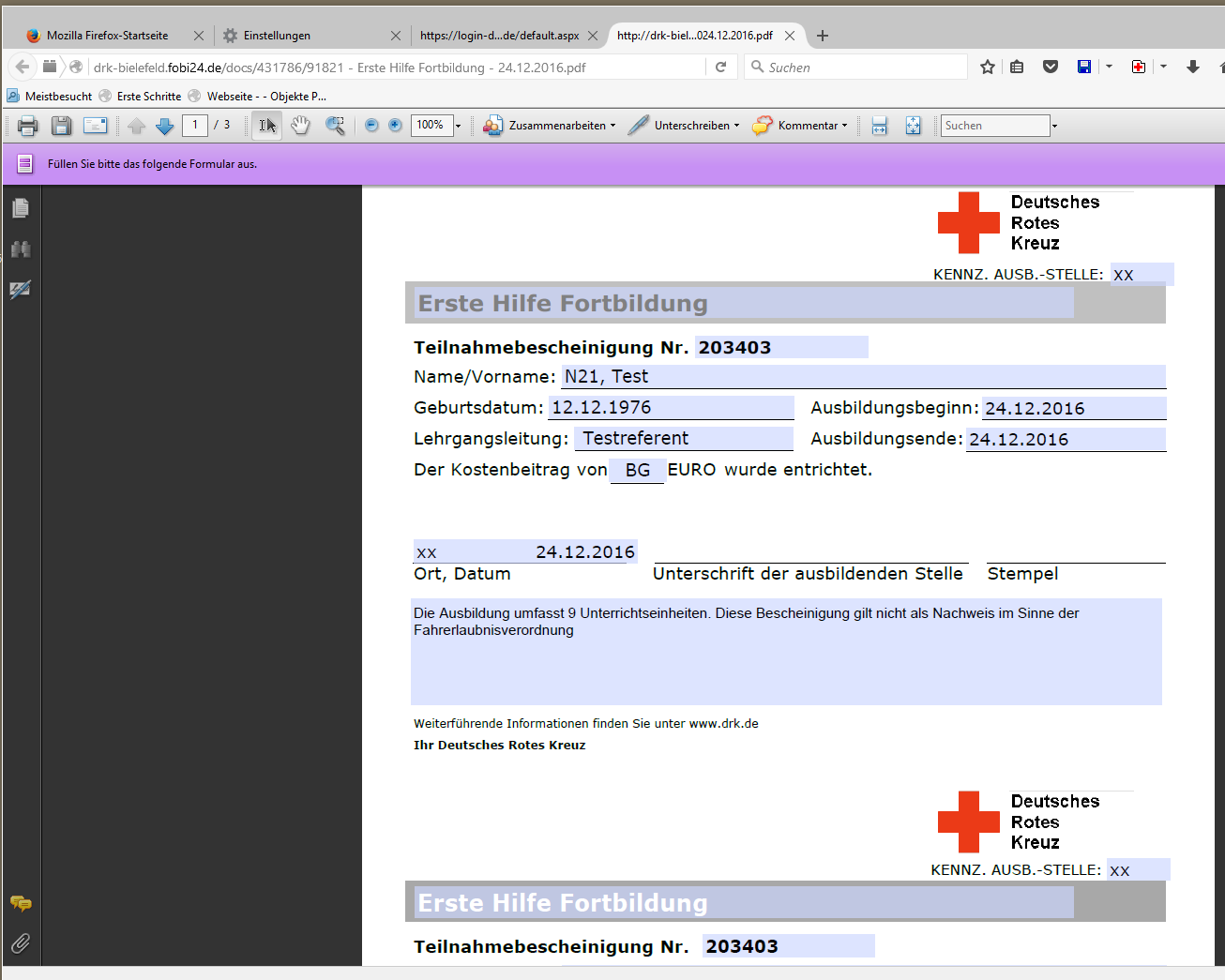
Wenn Sie hier die ausgefüllten Formularfelder nicht sehen, dann müssen Sie die Einstellungen des Browsers ändern.
Es gibt aber noch eine zweite Möglichkeit, die wir sogar besser finden. Aktivieren Sie mit der rechten Maustaste das Kontextmenü. Hier können Sie nun [Speichern unter] wählen. Wählen Sie einen Ort, wie z.B. den Dektop.
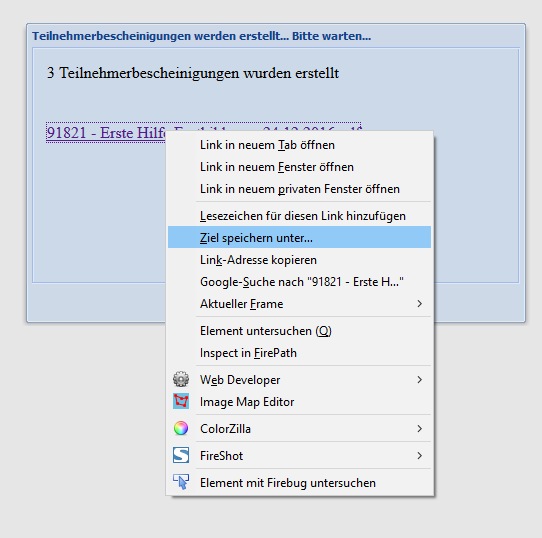
Dann wird das PDF auf dem Desktop gespeichert. Mit einem Doppelklick auf das Symbol können Sie nun den PDF-Reader starten und alles ist sichtbar.
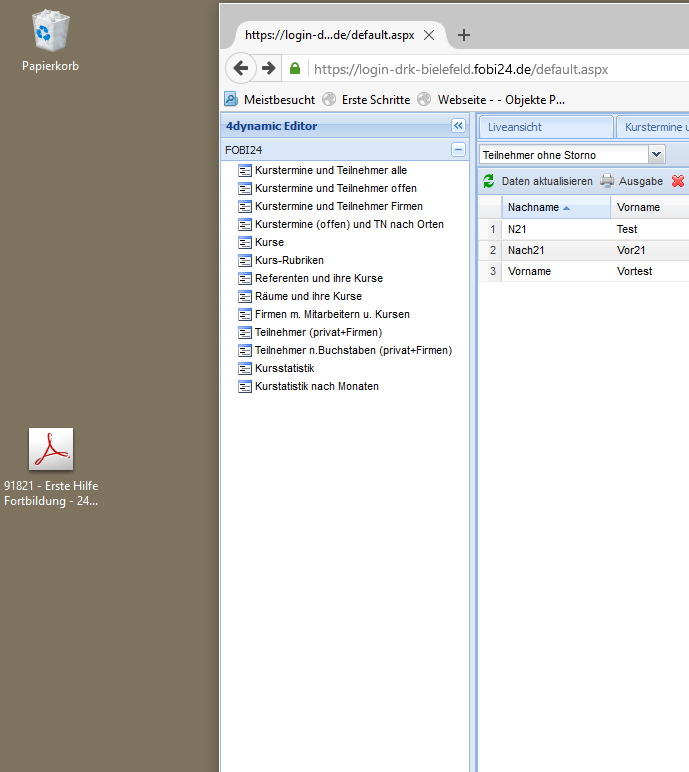
Also: Sollten die Felder nicht ausgefüllt erscheinen, dann sollten Sie entweder den PDF-Reader als Standardanwendung im Brwoser machen oder ex extern speichern. Sofern der PDF-Reader bereits geöffnet ist, können Sie mit diesem Verfahren auch viel Zeit sparen. Die Öffnung im Browser dauert oft viel zu lang.